你有想過,為什麼有些機器人動作又快又準,有些卻總是「出奇招」?其實,訓練機器人就像教學徒:你教得清楚,他學得精準;你教得含糊,他也只能跟著含糊。今天,我們要和大家分享,如何在 Advantech 的平台上,用最聰明的方法錄製示範,打造出高良率的機械手臂!
打造機器人的第一步:錄製示範,實體還是虛擬? #
在 Advantech 的平台上,錄製示範有兩種路線:
- 實體錄製:用真實機器人錄下每一個動作。
- 虛擬錄製(Isaac Sim):在模擬環境中自動產生大量資料。
這兩種方式都能產出標準格式的資料集,最後一起用來訓練模型。今天,我們專注在實體錄製,讓你親手帶著機械手臂完成示範,直接教它怎麼做!
在開始前,平台會自動檢查硬體是否就緒——相機、Leader Arm、Follower Arm 缺一不可。沒準備好就無法繼續,確保每一項都在位是成功的第一步!
視角擺得好,機器人學得更好! #
視角比相機規格更重要? #
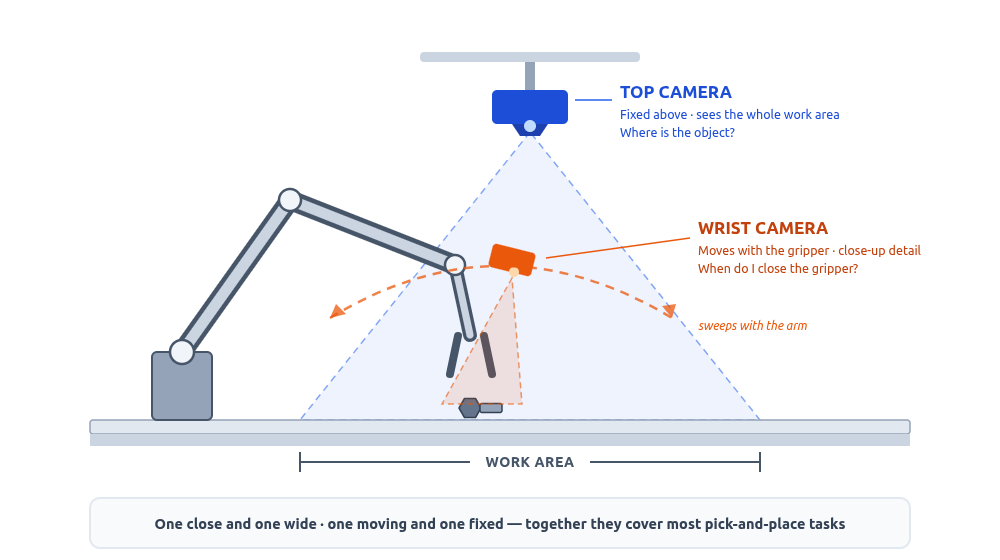
沒錯!你可能以為相機要越高解析越好,其實決定資料品質的,是「拍到了什麼」,不是「拍得多清楚」。想像:教人組裝零件,如果只給天花板視角,不管畫質多好都看不清楚細節。相反,只要角度正確,普通畫質也能讓人一看就懂。機器人學習也是如此。
標準配置:手腕+俯瞰,雙視角全掌握 #
| 視角 | 位置 | 提供資訊 | 缺了會怎樣 |
|---|---|---|---|
| 手腕(Wrist) | 夾爪附近,隨手臂移動 | 夾爪與物件的細節、抓取對位、夾爪開合時機 | 機器人不知道何時閉合夾爪 |
| 俯瞰(Top) | 作業區上方 | 物件位置、手臂與目標的相對關係 | 機器人「盲目」重複軌跡 |
這兩個視角一動一靜、一近一遠,涵蓋大多數取放類任務所需資訊——這就是建議的起點配置,也是最常見的正解!
第三路相機什麼時候該加? #
多一個視角不一定更好——只有在標準配置看不到關鍵資訊時才增設。常見情境:
- 工件被手臂遮擋,俯瞰視角看不到接觸瞬間。
- 任務需要判斷高度或深度(如插件、堆疊)。
小技巧:站到相機的位置親自看一次。你看不清楚的,機器人也看不清楚!
擺位四大原則 #
- 相機絕不能動! 固定好、鎖緊,避免被碰到。
- 完整涵蓋任務範圍。 起點、終點、路徑都要入鏡。
- 光線要穩定。 若光線難以控制,固定錄製時間或加人工光源。
- 示範時就把「上線後的變化」錄進去。 工件位置會變?示範時就每次擺不同位置。
別忘了幫相機改名! #
平台自動偵測相機是編號,你得手動改名稱,對應實際擺位。這樣才能在錄製、檢查資料時一目了然。還要確認相機「啟用」狀態——未啟用的相機資料不會錄進來,這是最容易疏漏的小陷阱!
任務資訊設定:八個欄位,決定模型學習細節 #
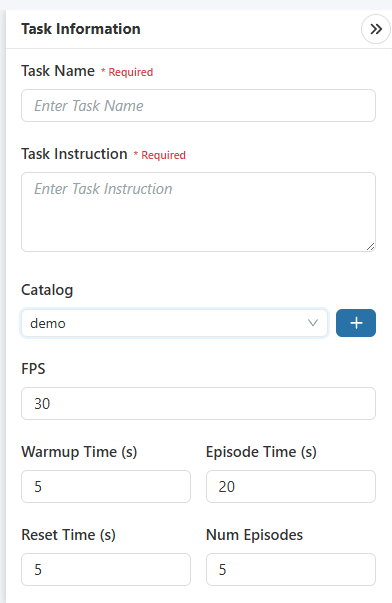
按下錄製頁右上角的任務資訊按鈕,會展開設定抽屜。每一個欄位都關乎資料品質:
- 任務名稱(必填):建議帶上可辨識資訊,例如
pick_bolt_m6_wrist_top。 - 任務指令(必填):用一句話描述任務,例如「把螺絲從料盤夾到治具上」。
- 目錄(資料集):資料管理層級,可多批任務存同一目錄。
- FPS(預設 30):每秒記錄幾格畫面,預設值適用絕大多數情況。
- 預熱時間(預設 5 秒):讓相機串流穩定、操作人員準備好。
- 回合時間(預設 20 秒):單次示範錄製長度,依任務調整。
- 重置時間(預設 5 秒):兩回合間空檔,讓現場復原。
- 回合數(預設 5):連續錄製幾集,實際數量依策略調整。
一回合怎麼錄?操作循環全攻略 #
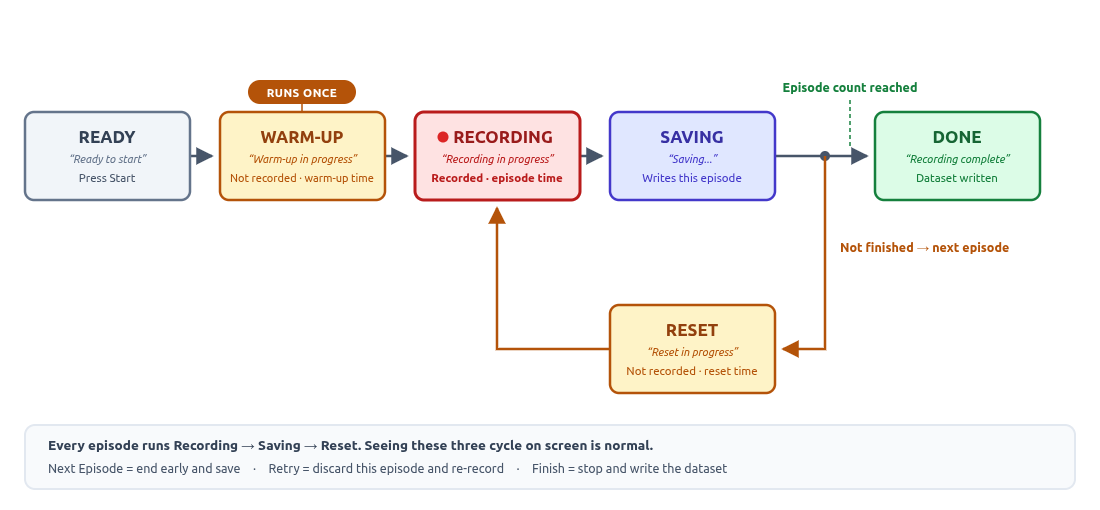
錄製流程不是「按下開始等它錄完」這麼簡單,而是一個循環操作:
| 按鈕 | 用途 | 什麼時候按 |
|---|---|---|
| 開始 | 啟動錄製流程 | 設定確認好、手放在 Leader Arm 上 |
| 停止 | 中止流程 | 現場突發狀況 |
| 重試 | 丟棄這一集重錄 | 示範做壞了(最重要的按鈕!) |
| 下一回合 | 提前結束進入下一集 | 任務完成,不想等回合時間 |
| 完成 | 結束錄製並寫入資料集 | 錄夠了 |
畫面會顯示「準備開始 → 預熱中 → 錄製中 → 重置中 → 儲存中」等狀態,每一集完成都會跳出提示。盯著這個狀態,確保每個動作都被錄進去!
小建議:回合時間設得略長,任務完成就按「下一回合」,省下空白時間,錄製效率大增!
示範品質決定模型上限:好示範 vs 壞示範 #
這一節沒有介面,但決定整批資料的價值!
好示範的四個特徵 #
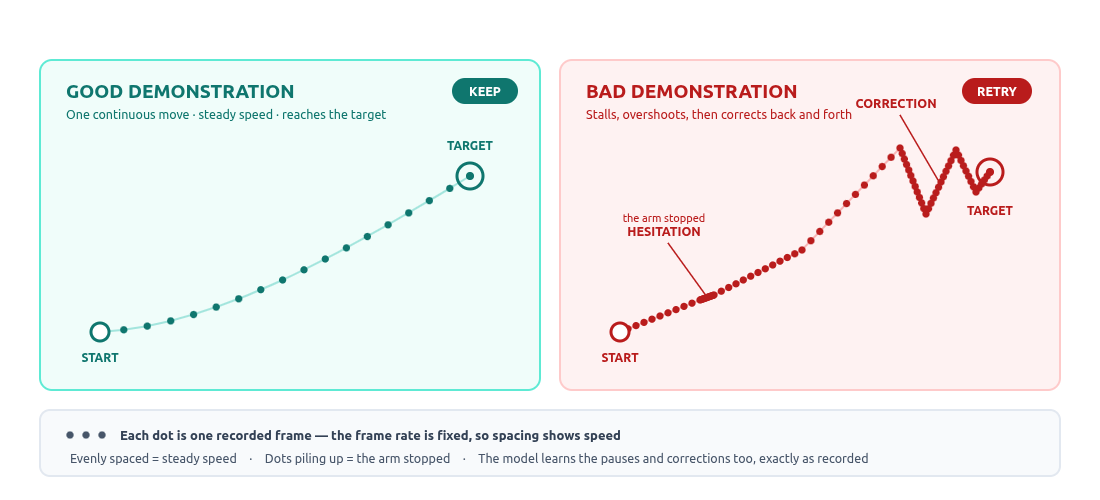
- 動作連貫:一氣呵成,沒有中途停下來思考。
- 速度穩定:每一集節奏相近。
- 路徑一致:大方向相同,允許自然差異。
- 確實完成:任務完整做完。
五種情況要按「重試」 #
| 症狀 | 為什麼要重錄 |
|---|---|
| 中途猶豫、停頓 | 模型會學到「停頓」動作 |
| 來回修正才對準 | 模型學到「先錯再修正」 |
| 手滑、碰倒工件 | 示範的是失敗,不是任務 |
| 中途擋住相機 | 關鍵畫面缺失 |
| 動作超出畫面範圍 | 模型看不到手臂去哪了,只學到動作消失 |
原則很簡單:你不會拿這一集教新同事,就不要留給模型。
壞示範的傷害大於沒有示範!少一集只是資料變少,留一集壞的卻是教錯內容——而且訓練時完全不會報錯,只有推論時手臂動作奇怪才發現,這時候回頭追查難度超高。當下重錄只要20秒,事後追查可能要重做整批!
錄完之後:資料集管理,品質把關 #
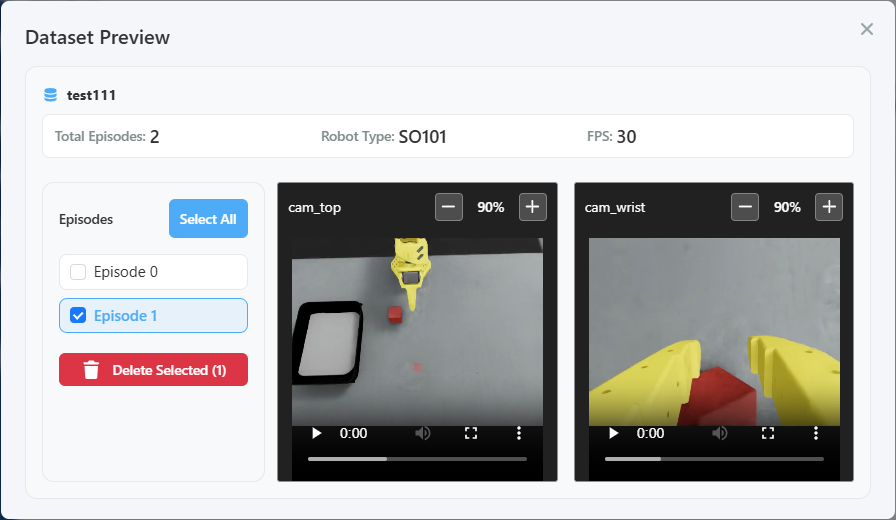
按下「完成」後,平台會自動將資料存成 LeRobot 標準格式——這是開源社群通用規格,錄製資料可直接沿用於其他工具鏈,實體錄製與模擬生成資料也能混合訓練,靈活又方便!
到資料工具頁面做兩件事:
- 預覽:逐集播放影片,確認每一集都是完整可用示範。
- 刪除單集:發現壞示範還能及時移除。
多次錄製的資料集還可以合併,再拿去訓練,資料管理靈活高效!
錄製前檢查清單:成功一鍵啟動! #
視角
- 手腕與俯瞰兩路接上、狀態顯示「連線中」且已啟用
- 相機名稱已改成與實際擺位一致
- 相機已固定牢靠,錄製過程不會被碰到
- 任務起點、路徑、終點都在畫面範圍內
- 光線穩定,不會明顯變化
任務設定
- 任務名稱可辨識、指令具體明確
- 回合時間足夠完成一次任務,沒有多餘空白
- 重置時間足夠現場復原
現場
- 工件、治具就位,有足夠備料錄完整批
- 手臂活動範圍內無障礙物
- 已考慮工件位置是否會變,示範時同步變化
Advantech 持續創新,讓自動化變得更簡單! #
示範錄製,是整個流程中唯一由人親手完成的環節,也是最容易被低估的一步。Advantech 平台自動化了錄製、儲存、格式轉換,但「示範做得好不好」只能靠你當下判斷!
相機決定模型能看到什麼,示範品質決定模型學到什麼。 擺錯視角,模型少了關鍵資訊;示範做壞,模型學到錯誤內容。這些問題不會在訓練階段出現,只會在推論時「手臂動作很奇怪」時找上你。
最重要的建議:錄的當下多按幾次「重試」,比事後追查省事太多! 一次示範只要20秒,一批壞資料卻可能浪費你幾小時訓練還找不出原因。
Advantech 持續研發、積極創新,為客戶提供最簡單高效的自動化解決方案。你決定機器人要學什麼,我們讓你教得更好!
下一篇將帶大家探索模擬環境錄製的高效新路線,敬請期待我們的深入解析!
Physical AI - 讓教機器人變得簡單,讓自動化變得可能。