引言:機器人教學的第一步,絕不能馬虎! #
你有沒有想過,教一台機械臂學會新動作,究竟要從哪裡開始?答案很簡單——先讓它認得你! 在Advantech的Physical AI平台上,所有機器人教學、錄製、訓練、推論的神奇流程,都是從硬體認證與校準出發。這就像量尺之前要先確定刻度沒印錯,否則再怎麼認真,都會得到一組漂亮但錯誤的答案!
今天這篇文章,帶你一步步拆解我們在機械臂教學領域的最新突破,從硬體認證、Leader-Follower設定,到相機視角配置,讓你不論是AE、銷售還是新朋友,都能輕鬆理解Advantech的創新與專業!
背景與技術概述:機械臂平台大不同,為什麼要這麼做? #
兩大機械臂平台:你的硬體是哪一種? #
Advantech Physical AI目前支援兩種機械臂:
| 項目 | OpenMANIPULATOR-X | SO-101 |
|---|---|---|
| 來源 | ROBOTIS 教育/研究型 | LeRobot 開源社群低成本設計 |
| 馬達 | Dynamixel 智慧型馬達 | Feetech 舵機 |
| 連接方式 | OpenRB-150 控制板 | Leader / Follower 各一條 USB |
| 自動辨識 | 有 | 無(需手動校準) |
| 行程校準 | 不需 | 必須(Leader和Follower都要) |
| 典型場域 | 教育、研究、穩定環境 | 預算有限、教學、快速原型 |
簡單來說,OpenMANIPULATOR-X適合穩定實驗,設定自動化;SO-101則讓你靈活調整、低成本實作,但需要多一步手動校準。這正是Advantech為不同市場需求設計的彈性方案!
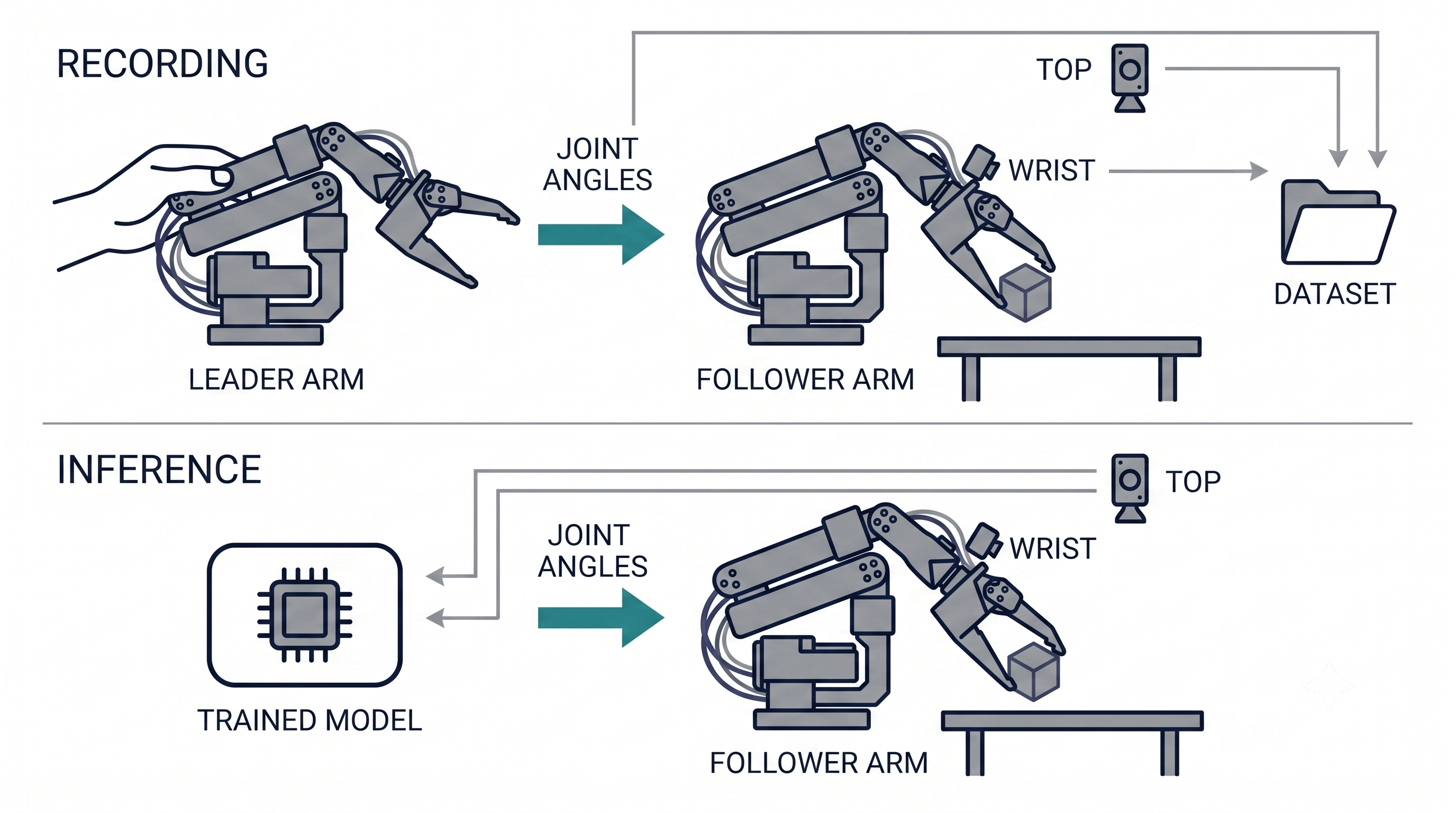
Leader-Follower架構:老師傅教學徒的機器人版 #
我們採用Leader-Follower遙操作,就像老師傅帶著學徒操作:
- Leader Arm(操作端):由人手帶動,記錄動作
- Follower Arm(執行端):即時複製Leader動作,完成任務
錄製時同步記錄兩者軌跡與影像,訓練後模型取代Leader,讓Follower執行新技能。這種設計不僅讓教學更直觀,也確保每一筆資料精準無誤。
實作過程與重點發現:硬體認證、拔插識別、校準全攻略 #
1. 系統如何認出你的機械臂? #
平台啟動時會自動掃描主機的序列裝置:
- 找到OpenRB-150控制板→判定為OpenMANIPULATOR-X
- 沒找到→預設為SO-101
若你同時接了兩套硬體或自動判斷不符,只需在「資料工具→硬體工作台→選擇機器人」手動指定機型,並點「儲存設定」。所有硬體操作都在這一頁完成,建議先加進書籤!
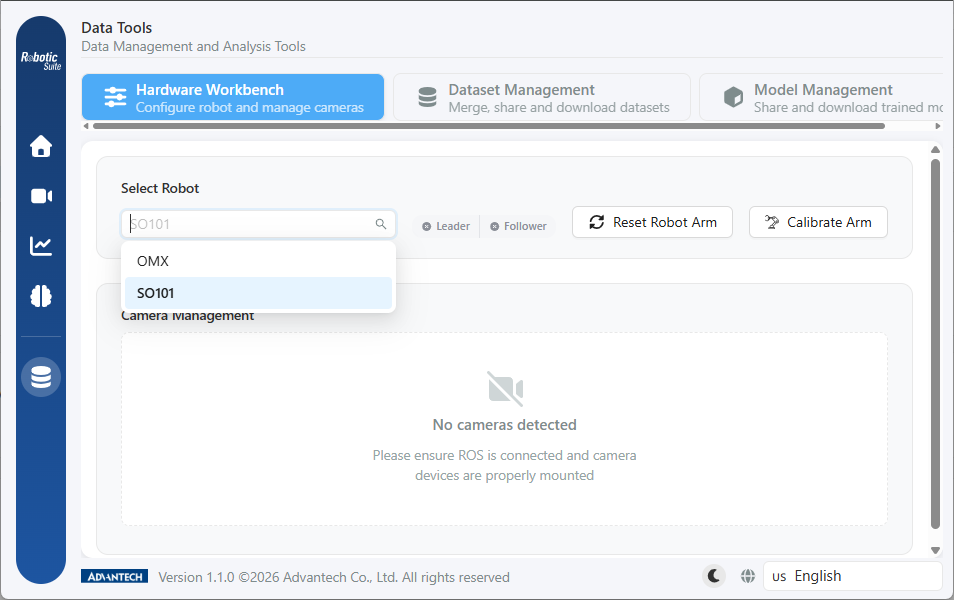
小提醒:切換機型後一定要儲存設定,否則校準按鈕不會啟用,防呆設計保護你的硬體!
2. SO-101拔插識別:用「消失」認出Leader和Follower #
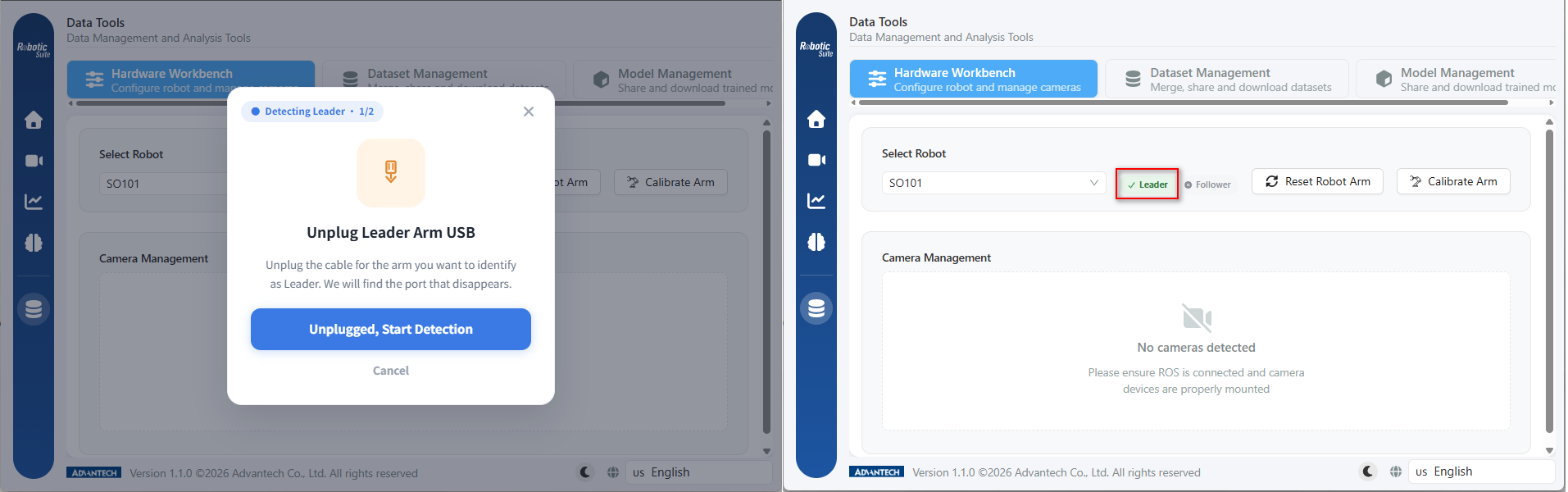
SO-101的兩支手臂用通用USB連接,系統看來一模一樣。傳統要手動查路徑填設定檔,現在Advantech把它變成引導式精靈:
操作步驟:
- 確認連線:兩條USB都插上主機
- 引導拔除:拔掉你想指定為Leader的USB
- 執行偵測:系統比對前後差異,找到消失的那個
- 結果自動填入:直接寫回設定欄位,不需手動複製
- 接續Follower:重複操作,完成兩支識別
完成後記得兩支手臂都插回主機,否則後續校準一定失敗!
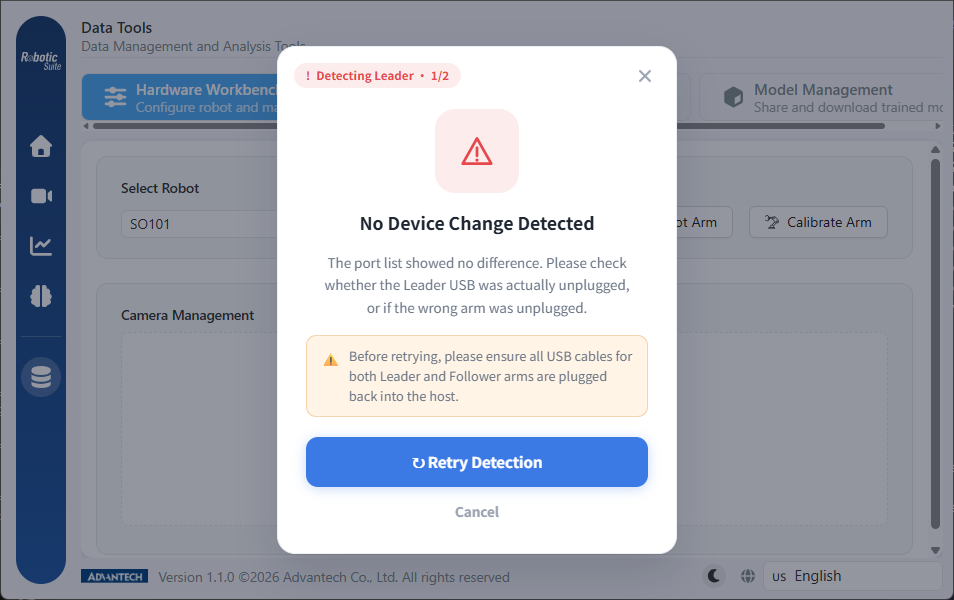
如果拔錯怎麼辦?
系統只會忠實記錄消失的USB,角色會對調,錄製時才發現。直接重跑一次就能覆寫設定,不需手動清除。若完全沒拔或拔了其他裝置,系統會明確提示:「連接埠清單前後沒有差異」,請重新插回USB再偵測。
OpenMANIPULATOR-X不用拔插識別,只需點「偵測並連線」,系統自動重設手臂、重新連線。
3. 六顆馬達活動範圍校準:精準操作的關鍵 #
適用於SO-101,只有設定為SO-101時才會出現「手臂校準」按鈕。
為什麼一定要校準?
舵機回報的是原始刻度,不是角度。要換算成有意義的角度,系統必須知道馬達在手臂上的實際活動範圍。這取決於組裝細節,每支手臂都不一樣,所以校準無法自動化!
校準操作流程:
- 準備姿勢:移到安全位置,確保各關節可自由活動(桌面淨空)
- 移至中間位置:手動移到活動範圍中間,放手等停穩再取樣
- 掃描活動範圍:慢慢轉動所有6顆馬達到兩端,系統即時顯示min/max/目前值,一定要全部馬達都操作到!
- 完成校正:系統寫入校準資料,確認六個關節都有合理區間,再校準另一支手臂
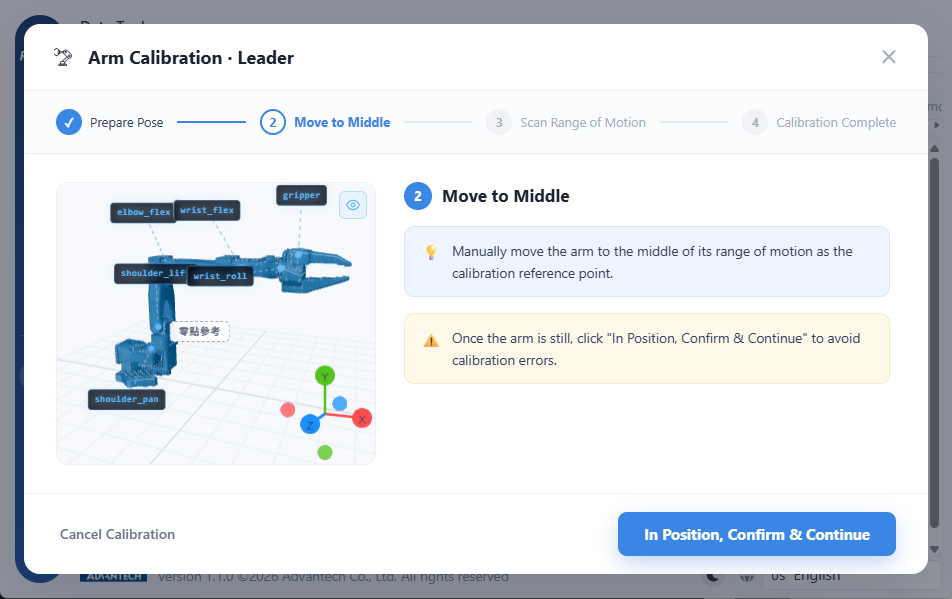
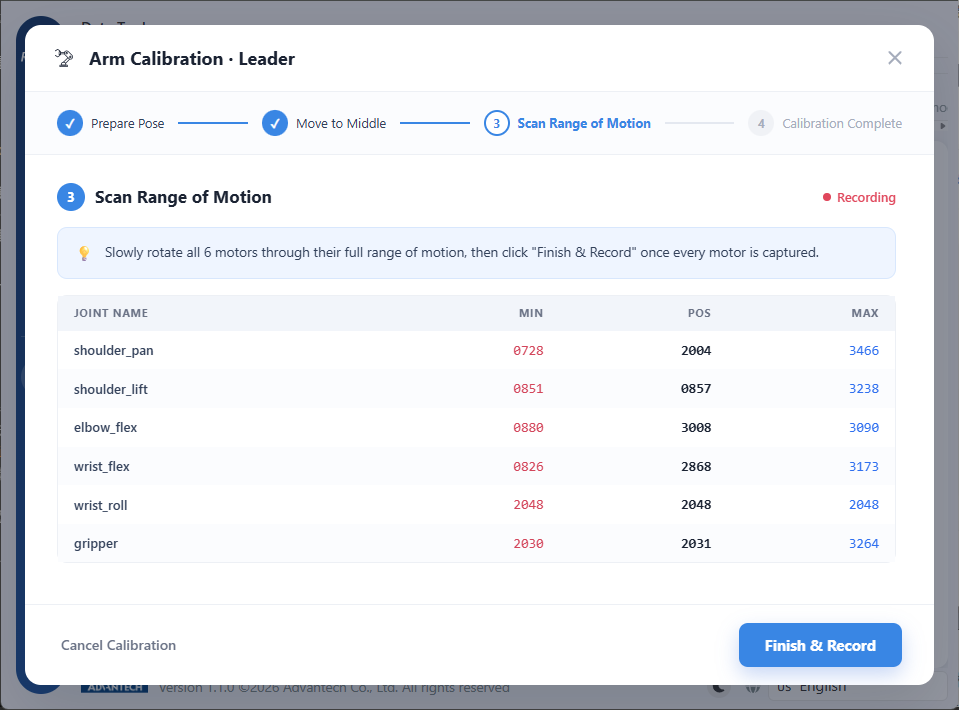
常見錯誤與後果:
| 做法 | 後果 |
|---|---|
| 揮太快 | 範圍縮小,端點被跳過 |
| 只轉一半 | 手臂無法達到某些姿勢 |
| 漏夾爪 | 抓取動作失敗 |
| 撞到障礙物 | 記錄假端點,可能損傷舵機 |
「緩慢」不是禮貌,是精準!「到兩端」是轉到有阻力、機構卡住為止。
中途取消:若關閉精靈或取消,系統不會寫入半套壞掉的設定,可以放心重來。
名詞小提醒:「輔助計算偏移量」和「手臂校準」不同!
輔助計算偏移量是讓虛擬Follower對齊實體Leader,校準則是讓實體手臂讀值對上現實。用硬體流程時請忽略輔助偏移量!
4. 相機接入與視角配置:資料品質的保證 #
平台視覺端採開放設計,只要能輸出標準影像的相機都能納入,包括USB網路攝影機和Intel RealSense深度相機,不綁品牌。資料品質取決於視角而非規格,一顆擺對位置的普通攝影機勝過擺錯位置的高階工業相機!
管理位置:資料工具→硬體工作台→攝影機管理
- 連線狀態:連線中/錯誤/未連接
- 啟用切換:未啟用相機不錄進資料集
- 名稱編輯:建議手腕(Wrist)和俯瞰(Top)兩路
| 建議視角 | 用途 |
|---|---|
| 手腕(Wrist) | 夾爪與物件接觸細節 |
| 俯瞰(Top) | 掌握整體作業範圍 |
重要:平台不會自動命名相機,務必用名稱編輯改成實際擺位!
這是分辨多路相機的唯一依據,也是日後檢視資料集的唯一線索。
📷 攝影機管理清單
必須拍到:至少兩路相機,啟用狀態一開一關、連線狀態標示、名稱編輯鉛筆圖示 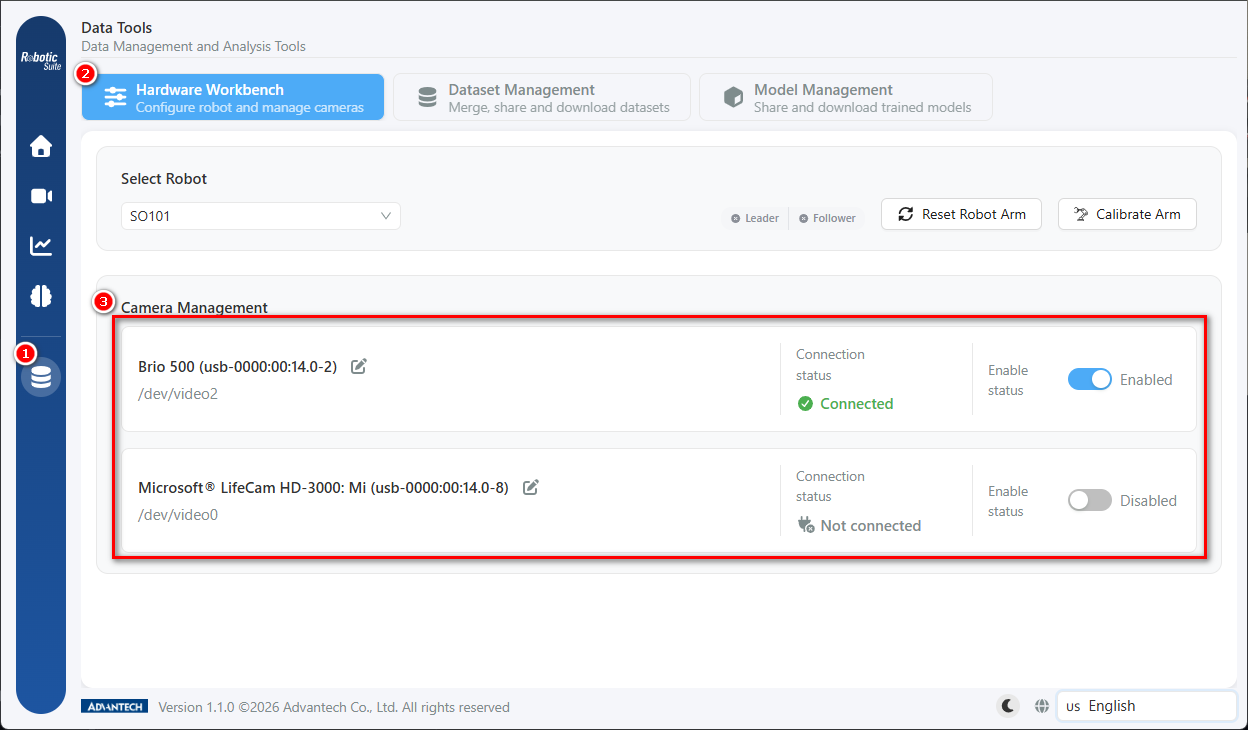
若顯示「未偵測到攝影機」,請檢查ROS連接與設備掛載。這是容器化部署下常見問題。
最低要求:啟用手腕與俯瞰兩路,缺一不可!
視角配置與資料品質息息相關,未來還有更多深度討論,敬請期待!
成果與應用:硬體就緒檢查,讓流程更順暢 #
平台在進入錄製、模擬、推論頁面前會先執行硬體就緒檢查,這是「前置攔截」而非「事後報錯」——讓你在投入時間前就能收到回饋,提升效率與精準度。
| 頁面 | 相機 | Leader Arm | Follower Arm |
|---|---|---|---|
錄製 /record |
必要 | 必要 | 必要 |
模擬 /simulate |
必要 | 必要 | 不檢查 |
推論 /inference |
必要 | 不檢查 | 必要 |
錄製需要人帶動Leader、Follower同步執行;模擬只需實體Leader;推論模型取代Leader。相機在三種情境下都是必要,沒有影像輸入模型就無法判斷世界!
彈窗會列出所有未偵測到的項目,提供「偵測並連線」或「稍後再設定」兩個動作——不是強制攔阻,仍可進入頁面,但操作會失敗。
📷 硬體尚未就緒彈窗
必須拍到:缺件清單、下方偵測並連線與稍後再設定兩顆按鈕 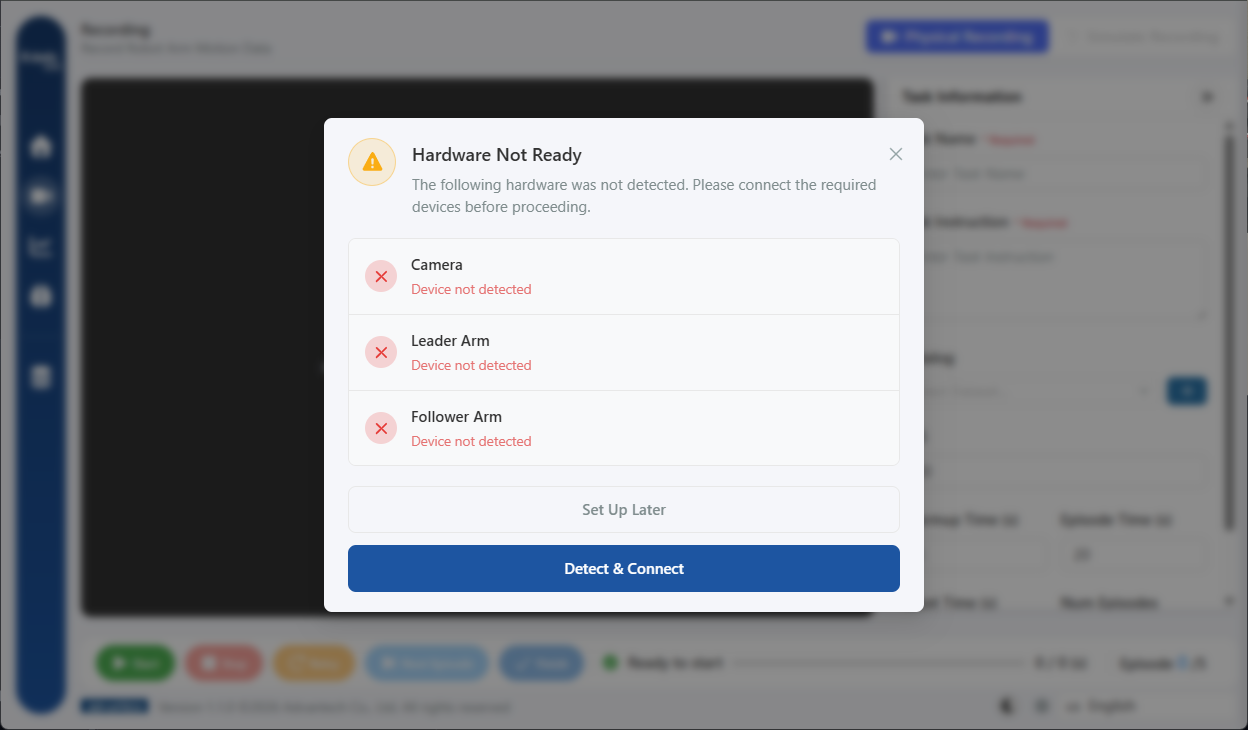
開機檢查清單:一步到位,安心錄製 #
通用項目
- 機械臂與相機均已接上主機並開啟電源
- 平台顯示的機型與實機相符,已儲存設定
- 手腕與俯瞰相機連線中且已啟用
- 相機名稱與實際擺位相符
SO-101專屬
- 完成拔插識別,連接埠填入,USB插回主機
- 帶動Leader時Follower同步反應(角色無顛倒)
- Leader與Follower徽章都顯示「已校正」
- 校準表格六個關節活動區間合理(含gripper)
最終驗證
- 進入錄製頁面時,沒有跳出硬體就緒警告彈窗
完成這些檢查後,你的機械臂就正式準備好迎接第一次教學示範!
結論與未來展望:一次校準,持續進化 #
硬體整合與校準是Physical AI流程中唯一無法被軟體取代的環節。Advantech把繁瑣的終端機操作變成引導式精靈,設定自動填入,錯誤主動攔截——讓你看得見進度、錯了能重來、安心完成每一步。
好消息是,這是一次性的工作。校準結果會保存,日後啟動不用重複操作,除非更換硬體或重新組裝。過去這些工作要靠經驗盲操作,現在只需跟著平台指引,一步步完成檢查清單,就能輕鬆進入錄製流程。
Advantech持續在自動化與機器人教學領域深耕研發,未來還將推出更多智能模型、視角配置、任務策略等創新功能,讓教機器人變得更簡單、更精準、更有趣!
硬體就緒後,下一步是選擇任務策略模型——敬請期待我們的詳細解析!
Physical AI - 讓教機器人變得簡單,讓自動化變得可能。