你是否曾經遇到過——現場部署的 Windows 裝置無法連網,卻又必須定期更新資安修補,否則風險爆表?這個痛點,我們在 Advantech 深有同感!今天就來帶大家看看,我們如何運用 DeviceOn 平台,打造一條專屬「離線 Windows 裝置」的資安防線,讓你的設備安全永不落後!
為什麼這麼重要?——背景與技術大解密 #
隨著智慧工廠、自動化生產、遠端監控等應用蓬勃發展,現場的 Windows 終端裝置往往處於「斷網」狀態,這也讓「資安更新」成為一大挑戰。傳統做法要嘛人工逐台安裝(累到懷疑人生),要嘛冒險開放網路(風險超高)。這時,能夠遠端自動、批次部署安全更新,就成了運維管理的救星。
Advantech 的 DeviceOn,就是專為這樣的需求而生!它能夠讓管理者在無須裝置連網的情況下,仍可統一推送 Windows 安全更新,守護每一台設備的資訊安全。
實驗過程大公開——我們怎麼做到的? #
想知道我們是怎麼把這套技術玩得這麼溜?以下是我們的完整實驗步驟:
1. 準備工作 #
- 一台已安裝 DeviceOn Agent 並連接到 DeviceOn Server 的 Windows 裝置
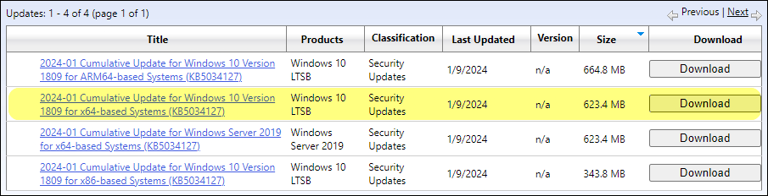
- 一組最新的 Windows 累積安全更新(可從 Microsoft 官方網站 下載,記得選擇符合作業系統版本與 Build 的 KB 檔案)
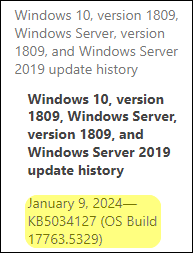
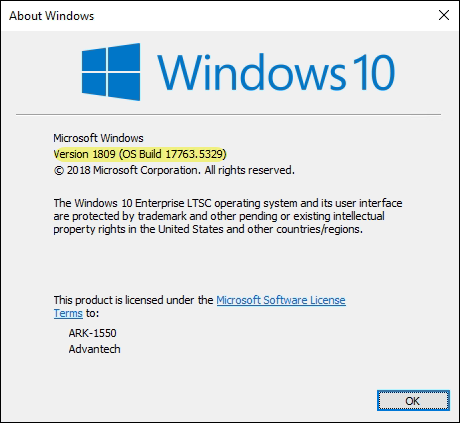
⚠️ 小提醒:請務必確認下載的安全更新(KB 編號)與現有裝置的 Windows 版本及 Build 完全相符,避免安裝錯誤造成系統問題!
2. 下載並驗證更新檔 #
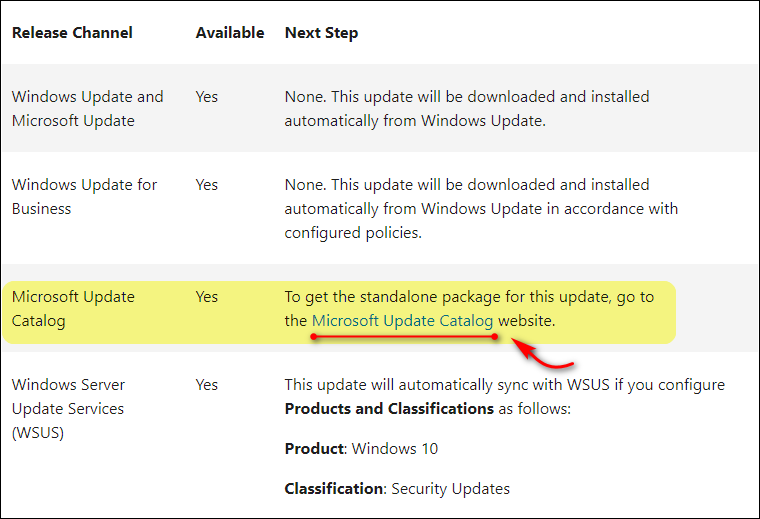
- 先詳閱微軟官方文件,確認更新檔案與裝置系統相符
- 從 Microsoft Update Catalog 下載對應的 KB 累積更新檔
3. 測試安裝腳本,確保無痛部署 #
-
先選一台測試機,進行靜默安裝測試(安裝指令加上
/quiet參數,讓使用者無感自動完成) -
例如:
windows10.0-kb5033911-x64-ndp48_fd9c7de7eff3906ed882d2a338030d33ea373ba5.msu /quiet -
確認靜默安裝過程順暢無誤後,將該安裝腳本包裝成 OTA 更新包,準備廣泛部署
4. 最佳實務:多重更新怎麼做? #
- 若裝置需安裝多個 KB 安全更新,建議每個 OTA 更新包只包一個 KB
- 每次安裝完畢後,重開機再進行下一個更新,這樣可避免多重補丁同時安裝造成的潛在問題
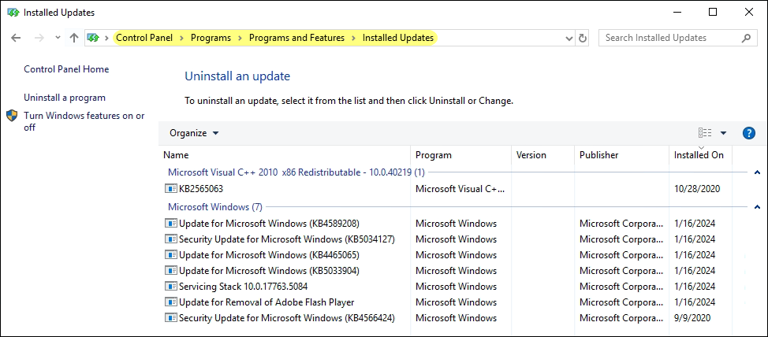
5. 驗證安裝成果 #
-
部署完畢後,請務必檢查更新是否確實安裝
-
步驟如下:
- 開啟「設定」 > 「更新與安全性」>「Windows 更新」
- 點選「更新歷史記錄」
- 檢查已安裝的更新,確認剛部署的 KB 編號是否出現
成果亮點與產業價值 #
這套 DeviceOn「離線 Windows 安全更新部署」方案,有哪些讓人眼睛一亮的好處呢?
- 全自動、無人值守:大幅減少人工操作時間,降低人為出錯風險
- 無需連網也能更新:完美解決工廠現場、封閉環境等離線裝置資安維護難題
- 彈性分組部署:可依據需求,選擇特定裝置群組或單一設備進行推送
- 可追蹤可驗證:更新流程透明,每一台裝置的安裝狀態一目了然
與傳統人工逐台安裝或開放網路相比,DeviceOn 的創新部署方式不僅節省大量人力,也極大提升資訊安全等級,為企業帶來更高營運彈性與競爭力。
Advantech 積極創新,未來展望 #
這次的實驗證明,Advantech 團隊在端點裝置管理、資安自動化領域持續創新突破!隨著智慧工廠、醫療、零售等行業對資訊安全的要求日益嚴格,我們將持續精進 DeviceOn 平台,未來預計整合更多自動化資安工具、智慧排程與異常追蹤功能,打造全方位的端點安全生態系。
你是否也有離線裝置管理的需求?讓 Advantech 的創新力量,成為你最強大的資安後盾!
想瞭解更多 DeviceOn 創新應用,或有技術合作意願,歡迎隨時聯絡我們!