你是否想過,只要動動手指,就能遠端在成千上萬台裝置上部署應用程式?現在,Advantech 讓這一切成真!本篇帶你深入我們最新 DeviceOn App Store 的遠端部署實驗,揭開未來軟體管理的神秘面紗。
App Store:讓軟體部署變得輕鬆又聰明 #
在這個數位轉型的時代,企業對「快速、彈性、安全」的軟體部署需求日益高漲。尤其對於需要大規模管理裝置的產業來說,傳統逐一安裝的方式早已落伍。Advantech DeviceOn App Store 就是解決這個痛點的創新利器!它不僅能讓你遠端為單一設備安裝程式,還能一鍵部署到多台設備,大幅節省人力與時間。
無論是維護團隊、現場工程師,還是銷售夥伴,都能透過這個平台輕鬆管理軟體資源、升級應用程式,甚至進行 BIOS 更新。這正是我們不斷創新、持續研發的最佳見證。
實驗目標:打造完美的「遠端部署」體驗 #
這次實驗的主角,是深受大家喜愛的 Notepad++ 文字編輯器。目標很明確:
- 學會如何將應用程式包裝成可遠端部署的格式
- 成功讓 Notepad++ 在目標裝置自動安裝完成
- 展現 DeviceOn App Store 在跨設備遠端管理上的強大威力
實驗步驟大公開!一步步帶你玩轉 App Store #
Step 1:準備你的應用大禮包 #
在開始前,請準備以下材料:
- DeviceOn 伺服器:已啟動並正常運作
- 目標裝置:已安裝 DeviceOn Agent 並連線到伺服器的 Windows 設備
- 應用程式檔案:本次用 Notepad++ 安裝檔(建議使用 32-bit 版本,可從 官方網站 下載)
- 自動化安裝腳本:Windows 可用 .bat 或 PowerShell,確保全程無需手動操作
- 解除安裝腳本:如果需要支援移除功能
- 專業圖示:400 x 400 px 以內的方形 JPG、PNG 或 GIF
- 詳細描述、關鍵字、分類、提供者資訊、聯絡方式:這些都能幫助你的應用在 App Store 裡更容易被找到!
小提醒:需要完整的安裝檔、腳本、圖示、描述,通通不能少!
Step 2:填寫應用資訊,讓你的 App 更出色 #
現在進入 App Store 上傳流程,界面簡單明瞭:
- App 名稱:讓用戶一眼認出你的應用
- 上傳圖示:專屬形象就是現在!
- 公開設定:決定誰能安裝這個 App(提醒:設定後不可更改)
- 詳細描述:讓用戶快速了解功能
- 應用截圖:展示軟體介面
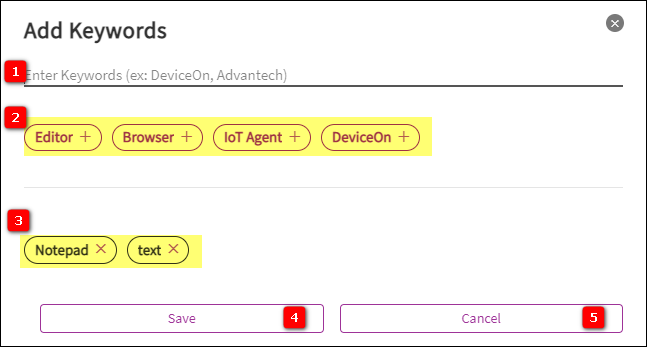
- 關鍵字設定:最多 10 個,提升搜尋曝光率
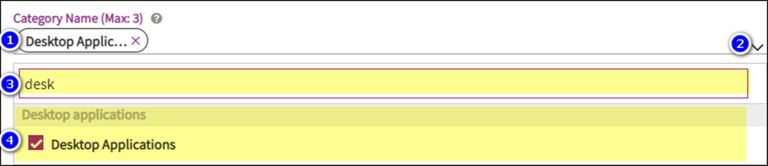
- 分類管理:精準歸類,方便用戶篩選
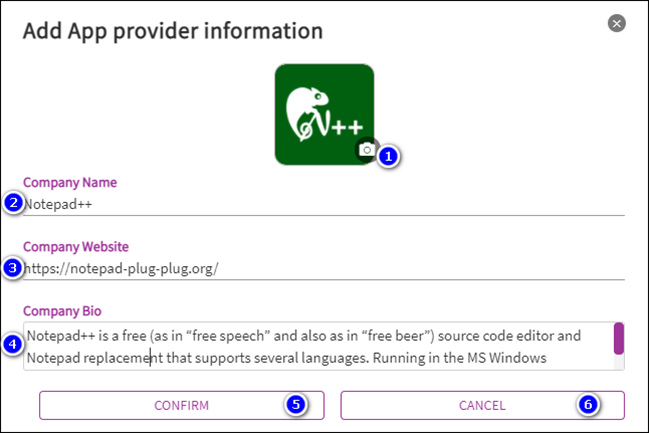
- 提供者管理:新增公司名稱、LOGO、官網、簡介
- 聯絡人管理:提供技術支援聯絡窗口
- 下一步:確認無誤後進入檔案上傳
完整的資訊不僅提升專業感,也讓應用更容易被目標用戶發現!
Step 3:上傳應用程式,精準打包 #
進入打包部署環節,細節決定成敗:
- 版本號:例如 1.0.0
- 支援作業系統:Windows?Linux?隨你勾選
- 儲存方式:
- 下載兩個 zip 檔到本地
- 或直接上傳到指定儲存庫
- 選取目錄:包含所有安裝所需檔案
- 安裝腳本:指定自動化安裝流程,務必確保腳本回傳「0」代表成功
- 支援解除安裝?:可開關,並上傳解除安裝腳本
- 進階設定:
- 是否需要重開機
- 安裝結果檢查腳本(回傳「0」即為成功)
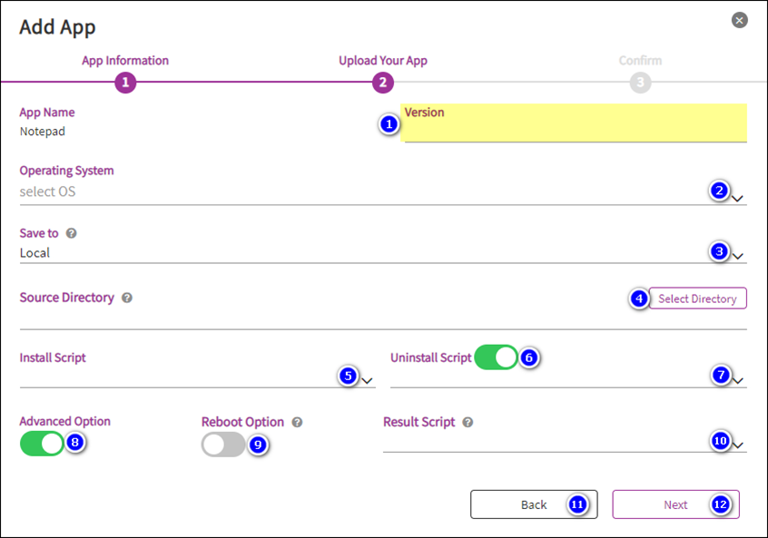
嚴謹的檔案結構與自動化腳本,確保每次部署都萬無一失!
Step 4:最後確認,輕鬆發佈 #
- 檢查所有資訊:不漏任何細節
- 確認發佈:點下「Confirm」,部署流程正式啟動!
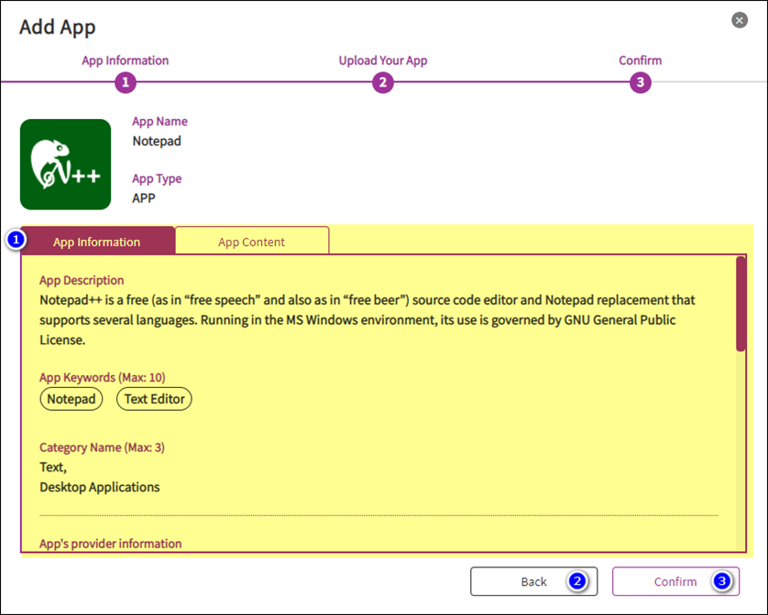
根據你在第三步選的儲存方式,系統會自動下載或上傳應用包,部署超 Easy!
實驗成果與亮點:打破傳統,開創遠端軟體管理新局 #
透過本次實驗,我們成功實現:
- 零接觸部署:無需現場操作,軟體自動安裝到目標裝置
- 高度自動化:從包裝、上架到安裝、解除安裝,全流程自動
- 彈性擴展:支援多種作業系統與應用類型
- 優化管理體驗:分類、關鍵字、搜尋、提供者資訊,讓軟體資產管理井然有序
這套流程不只適用於 Notepad++,更能無縫應用在各式企業軟體、驅動程式,甚至 BIOS 更新(參考 BIOS Update SOP),大幅提升企業 IT 效率與安全性。
Advantech 持續創新,驅動智慧管理未來 #
DeviceOn App Store 的誕生,展現了 Advantech 團隊在遠端裝置管理領域的持續突破與創新能力。我們不僅關注技術深度,更在意用戶體驗,讓每一位合作夥伴、客戶都能輕鬆享受智慧管理帶來的便利。
未來,Advantech 將持續優化 DeviceOn 平台,拓展更多自動化部署場景,協助各行各業迎向數位轉型新時代。想了解更多?歡迎聯繫我們,一起開創智慧管理的新未來!