本文章內容係以參考技術文件為基礎,經由人工智慧(AI)技術進行改寫及重整,旨在提供讀者更清晰易懂之內容呈現。如有任何技術細節上的疑義或需進一步確認,建議讀者參考原始技術文件或與相關技術人員聯繫。
你是否曾經在設定 Windows 系統時,為了找一個小功能而在複雜的選單裡東翻西找?或者,想要讓裝置只允許特定 USB 或 Wi-Fi,但總覺得步驟既繁瑣又難懂?身為工控領域的領導品牌,Advantech 團隊深知用戶的痛點,因此我們投入研發,全新推出「Windows Power Suite - OS Enhancement Utility」,讓複雜的設定變得一鍵到位,協助企業用戶、系統整合商與現場工程師輕鬆掌控系統安全、效率與便利性!
OS 增強工具:讓 Windows 設定變得「超直覺」 #
Windows 10/11 IoT Enterprise LTSC 內建許多強大的功能,但想要真正善用它們,往往需要花費不少時間設定。Advantech Power Suite 將這些分散的設定集中整合,讓你用一個工具就能搞定日常最常用、最關鍵的系統調整!
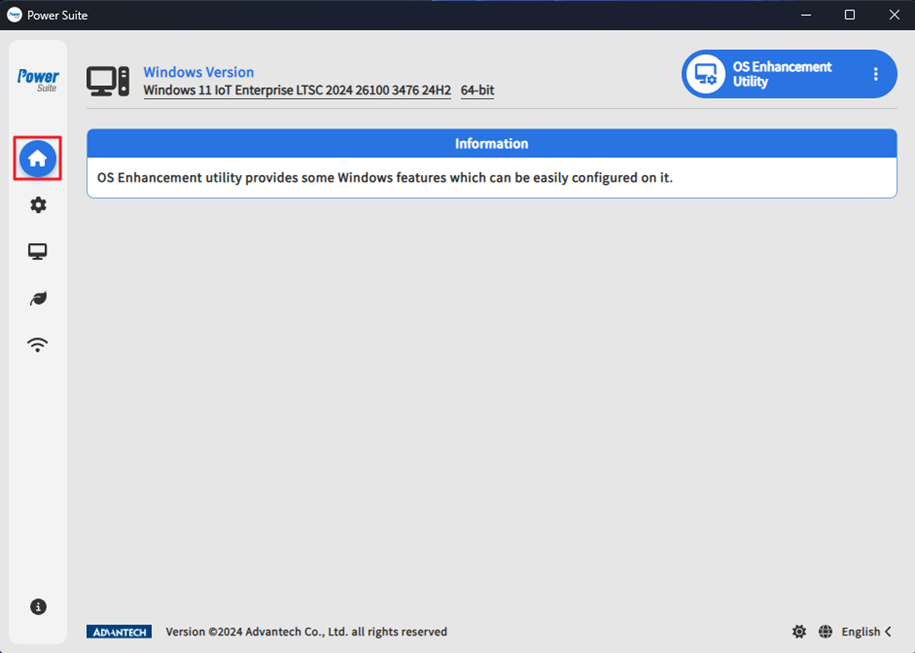
一站式設定,簡單又高效 #
快速調整你的系統,幾秒完成! #
Power Suite 讓你一目了然地掌握各項設定,從觸控螢幕的啟用、系統休眠選項,到黑畫面 BSOD(藍畫面改黑畫面,方便現場管理),通通一鍵搞定。
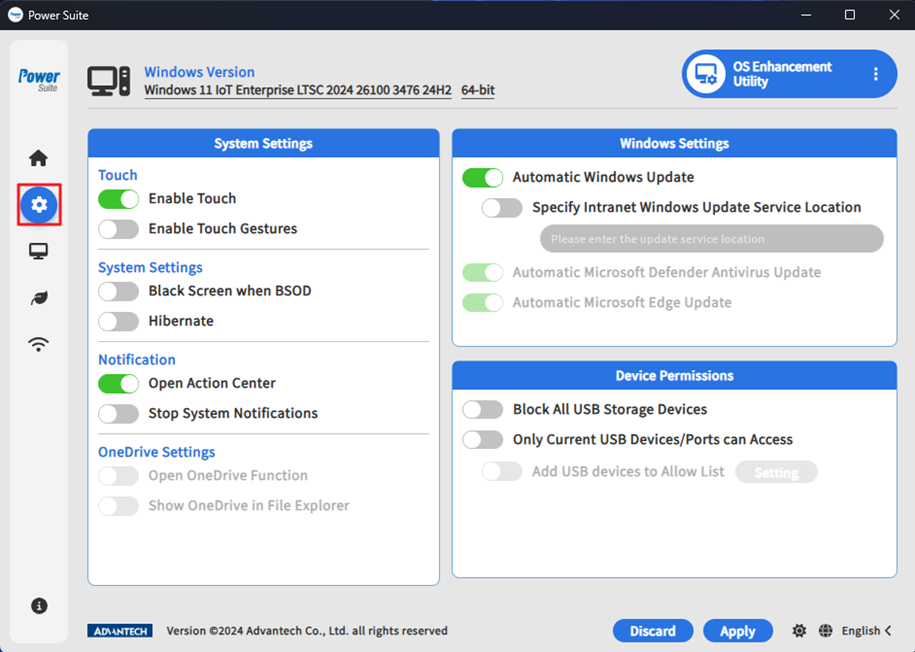
常用設定一覽: #
- 觸控功能:開關觸控螢幕及手勢,支援電容式觸控裝置。
- 系統顯示:遇到 BSOD 時自動黑屏,避免資訊外洩。
- 休眠選項:輕鬆設定是否在關機選單顯示休眠功能。
- 通知管理:一鍵開關 Action Center 或系統通知,打造專注環境。
- OneDrive 管理:決定是否顯示 OneDrive 並啟用同步。
- Windows 更新:可選自動更新或指定內網更新來源,亦可獨立設定 Defender 與 Edge 瀏覽器的自動更新,靈活又安全。
- 裝置存取權限:全面封鎖 USB 儲存裝置,或僅允許特定 USB 裝置存取,保障企業資安!
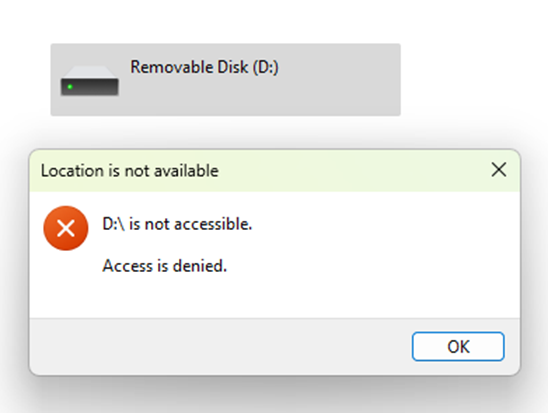
【實用小技巧】如何加入允許 USB 裝置? #
- 啟用「新增 USB 裝置至允許清單」。
- 點選「設定」開啟裝置選單。
- 勾選所需裝置 ID,狀態由「Allow」變為「Allowed」。
- 點選「儲存」關閉對話框。
- 最後按下「套用」並重新啟動設備即可生效!
小提醒:有些裝置(如鍵盤)需同時加入多個 Class ID(如 HID)才會生效哦!
Kiosk 模式:讓裝置專注於單一任務 #
想要把 Windows 裝置變成展示機、查詢台、收銀機?Kiosk 模式就是你的好幫手!
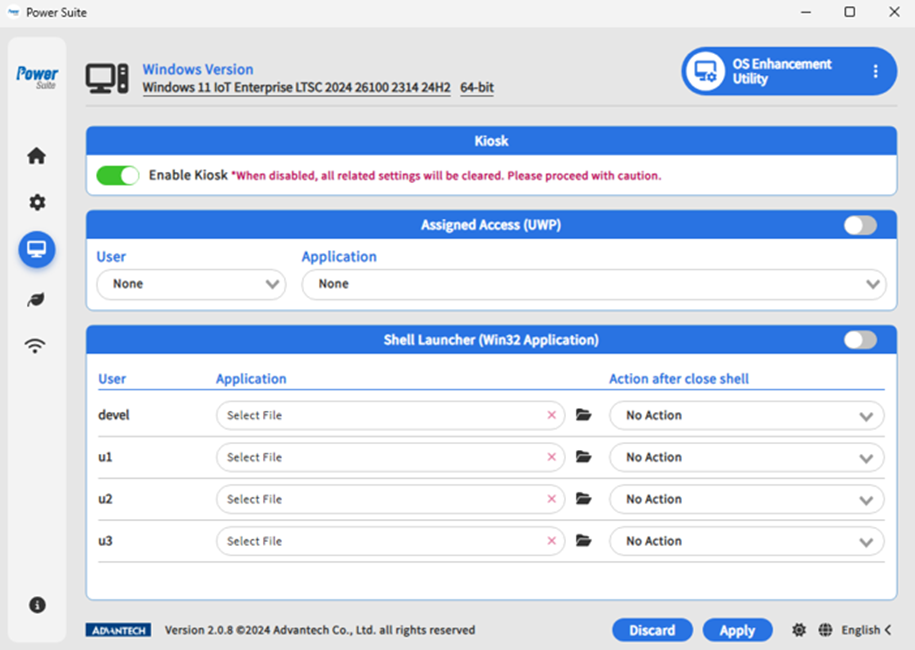
- 一鍵啟用 Kiosk:立即將設備鎖定於特定應用。
- UWP 指定存取:指定某個使用者登入後,直接啟動特定 UWP 應用程式。
- Win32 殼層啟動器:指定登入即啟動 Win32 應用,並可設定結束後自動關機、重開機或重新啟動殼層,讓自助機台管理更彈性!

節能新利器:智慧能源管理 #
永續經營與減碳是企業必備課題,Power Suite 集中所有和能源管理有關的設定,協助你一鍵最佳化功耗,延長裝置壽命並降低碳足跡!
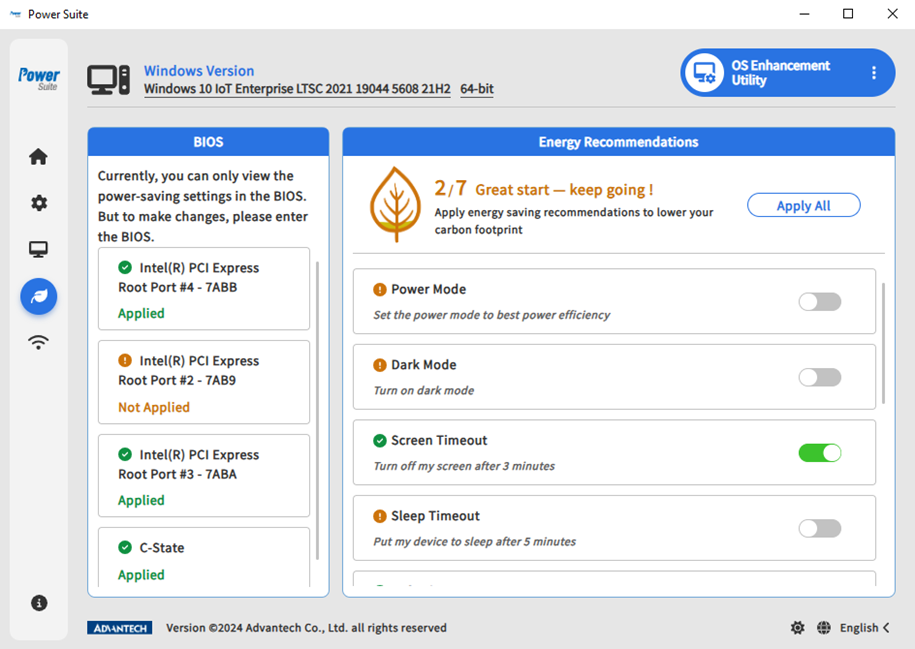
- BIOS 節能建議:即時顯示 BIOS 節能設定現況(目前特定 Intel CPU 支援)。
- 能源建議一鍵套用:點選「全部套用」即可應用所有建議節能參數,或依需求個別開關。
- Advantech SUSI API:搭配 Advantech 自家 SUSI 軟體平台,讀取更多能源狀態資訊。
Wi-Fi 篩選:讓裝置只連你要的網路 #
企業資安最怕裝置誤連不明 Wi-Fi,Power Suite 的 Wi-Fi Filter 功能,讓你的設備僅能連接授權網路,其他 SSID 通通隱藏!
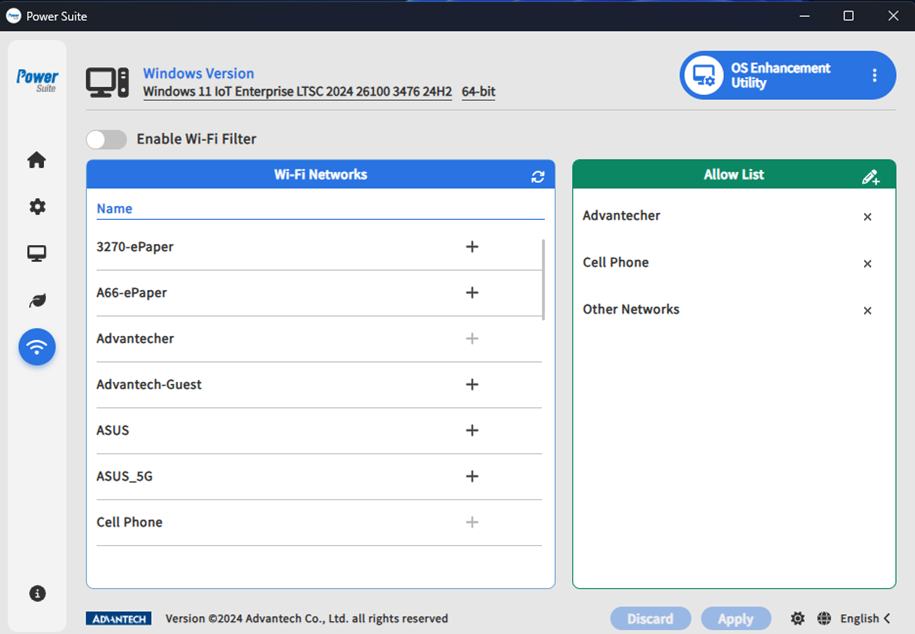
三步驟守護連線安全: #
- 啟用 Wi-Fi 篩選。
- 從可用網路列表,將授權 SSID 加入 Allow List(支援手動輸入)。
- 點選「套用」儲存設定,輕鬆防堵非授權連線。
貼心提醒:SSID 含有 emoji 或 Unicode 字元會自動排除,確保企業內部網路名稱安全純粹。
Advantech 持續創新,助你領先市場! #
Advantech 團隊不只專注於硬體,更致力於軟體創新,從用戶實際需求出發,打造直覺易用的系統工具。Power Suite OS Enhancement Utility 讓系統管理、資安防護、能源最佳化一站到位,大幅提升企業效率與安全。
我們將持續優化產品,未來更計畫導入 AI 智慧診斷、自動化資安政策管理、雲端同步等進階功能,協助企業與合作夥伴在數位轉型浪潮中穩健前行。
想體驗 Power Suite 帶來的高效與便利?馬上聯絡 Advantech 業務或您的專屬技術顧問,讓我們一起打造更聰明、更安全、更永續的智慧裝置新時代!