本文章內容係以參考技術文件為基礎,經由人工智慧(AI)技術進行改寫及重整,旨在提供讀者更清晰易懂之內容呈現。如有任何技術細節上的疑義或需進一步確認,建議讀者參考原始技術文件或與相關技術人員聯繫。
想像一下,當你辛苦設定好的工業電腦,突然系統掛掉,重要資料與設定眼看就要全數蒸發——這時,你是不是超需要一個「一鍵救援」的神隊友?今天就帶你深入認識 Advantech 最新 Windows Power Suite 中的亮點功能:ADV Image Manager,看看我們是如何用創新思維,讓備份與還原變得像呼吸一樣自然!
市場新需求:系統備份與還原的痛點 #
隨著智慧工廠、醫療、零售等領域對高穩定、高可用性的需求不斷攀升,電腦系統的穩定運作變得前所未有的重要。不過,Windows 10/11 IoT Enterprise LTSC 雖然內建不少強大功能,但對一般用戶來說,操作門檻高、流程複雜,往往讓人望之卻步。
因此,Advantech 團隊決定把複雜變簡單,打造一套直覺、快速的影像備份與還原工具,讓工程師、業務、系統管理員,甚至初學者都能輕鬆上手,守護每一份重要資料與設定。
ADV Image Manager 是什麼?三大關鍵一次懂 #
1. 環境建置(Environment Setup) #
ADV Image Manager 首先會將原本的 Windows Recovery Environment(WinRE)替換成進階版的 WinRE,並在系統磁碟自動建立「ADV Backup」專屬分割區,專門存放備份映像檔。
小提醒:一旦建置環境完成,即使移除 ADV Image Manager,WinRE 也不會還原,這是為了讓系統救援更有保障。
2. 備份(Backup) #
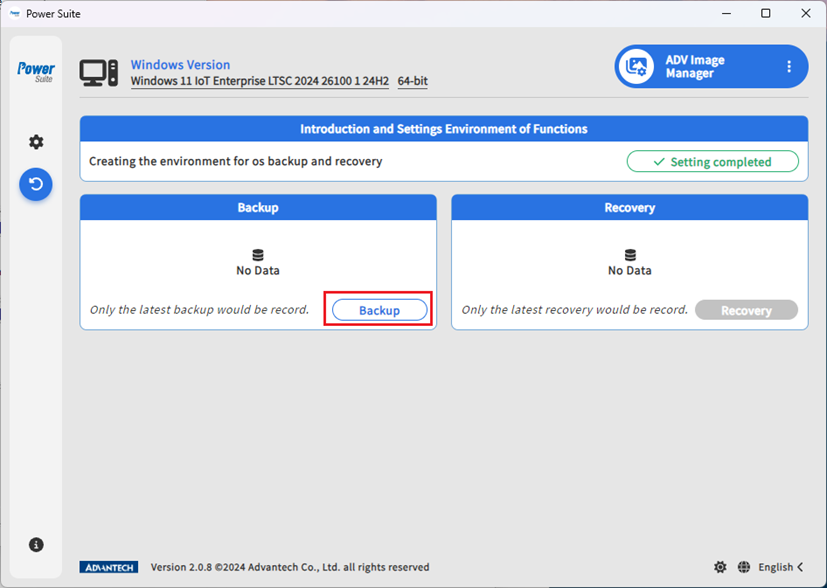
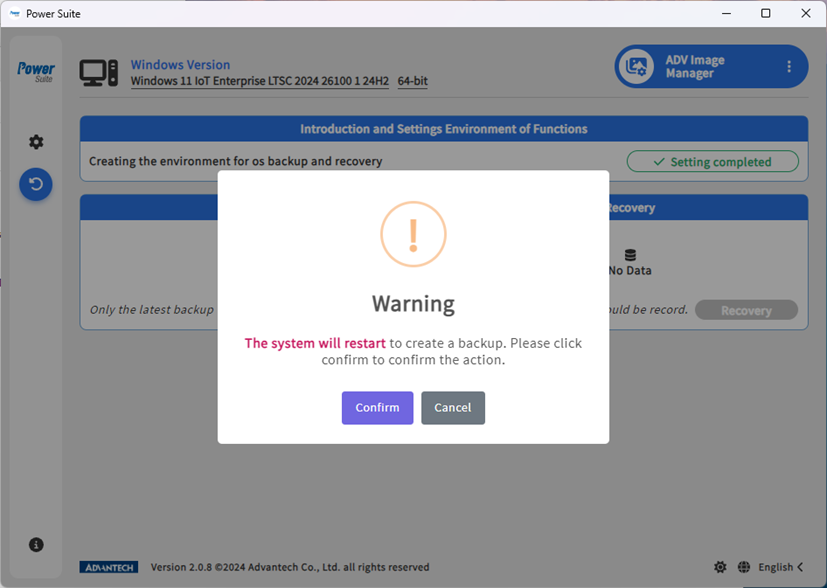
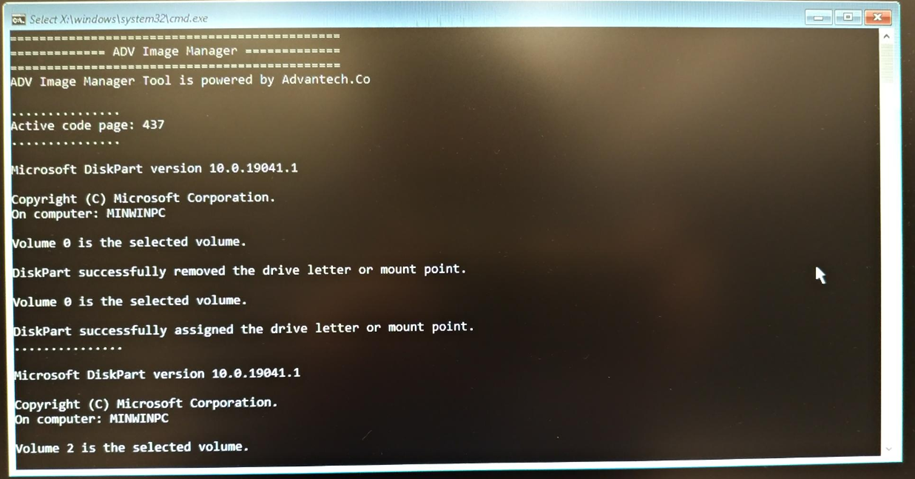
只需在桌面應用程式點擊「備份」,系統就會自動重啟進入 WinRE,開始備份 C:\ 磁碟分割區(就是你系統的靈魂所在啦!)。過程中只要保持命令提示字元視窗在前,備份完成後就會自動重開機,回到 Windows。打開 ADV Image Manager 就能即時查看成果。
3. 還原(Recovery) #
發生意外時,只要點一下「還原」按鈕,系統同樣會自動進入 WinRE,將 C:\ 與系統分割區還原到你最後的備份狀態。這代表所有備份後的異動都會被覆蓋,確保系統恢復到最佳狀態。無論是桌面應用或 EFI Shell 下都能完成救援,甚至系統進不去 Windows 也不怕!
全流程實驗直擊:備份與還原就是這麼簡單! #
Step 1:環境建置 #
- 在 Power Suite 選擇「ADV Image Manager」→「Backup & Recovery」→「Settings」。
- 系統提示「將替換原生 WinRE」,點選「Confirm」繼續。
- 等待建置完成,畫面顯示成功。
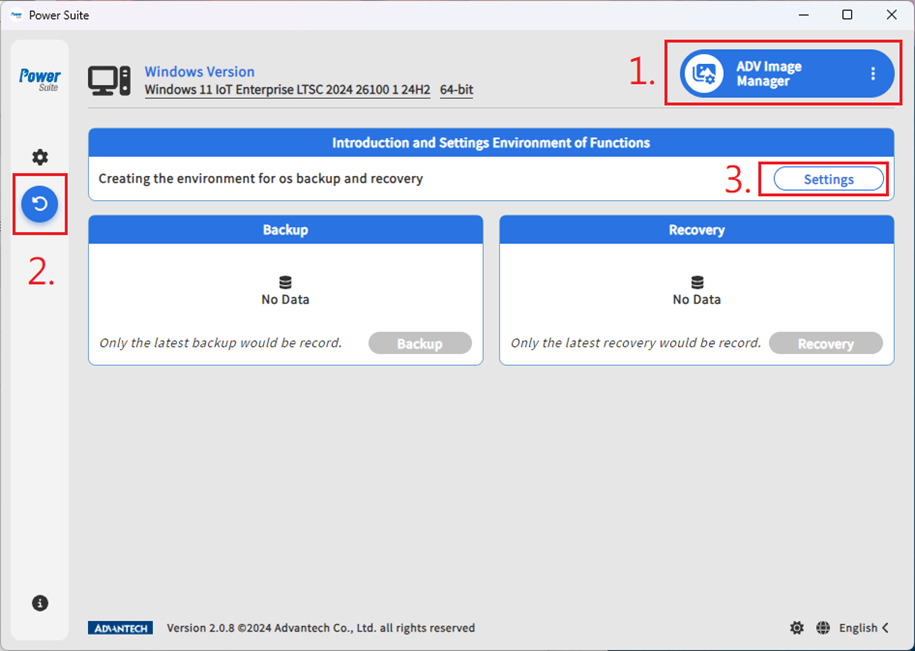
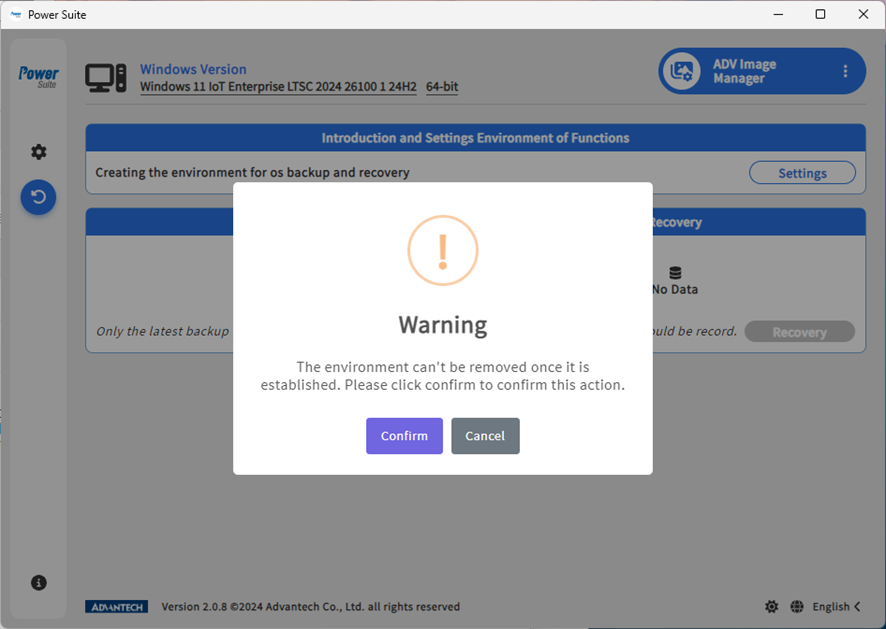
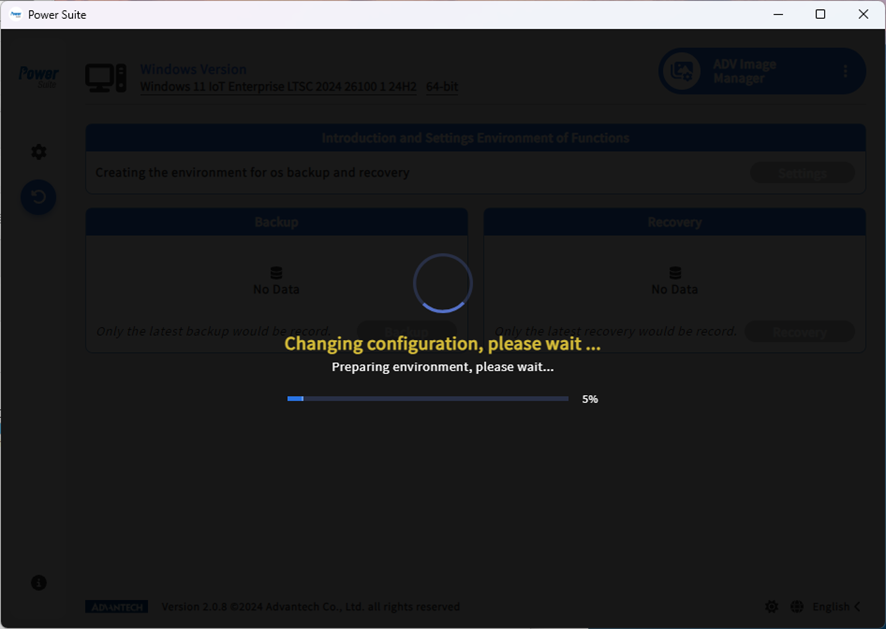
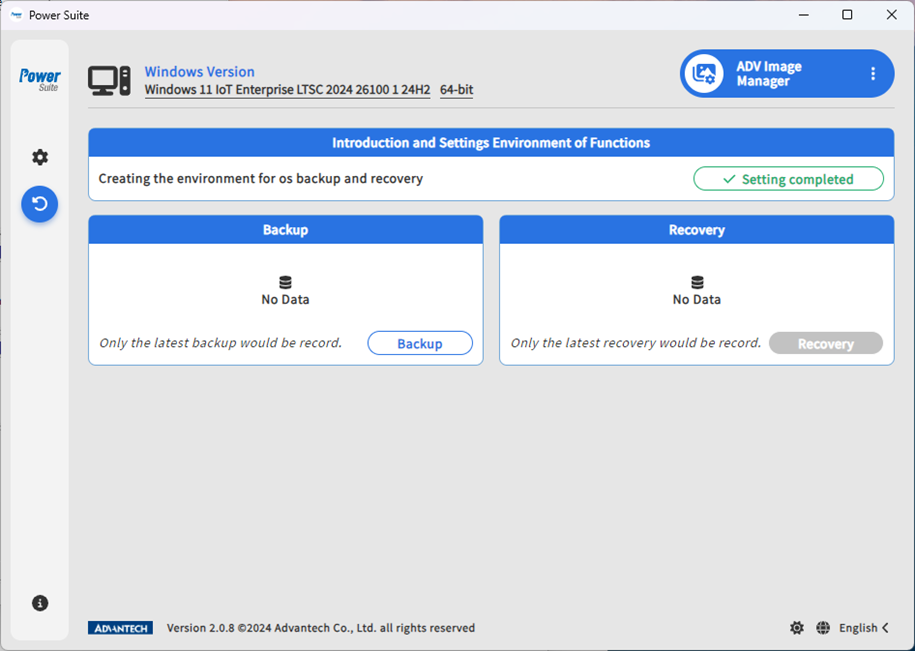
Step 2:一鍵備份 #
- 點擊「Backup」→「Confirm」。
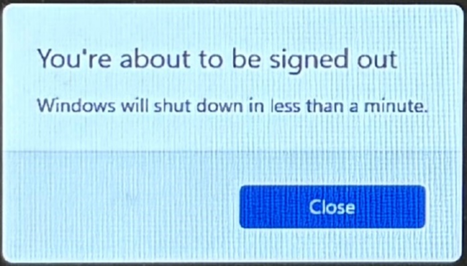
- 系統重啟進入 WinRE,啟動備份程序。
- 小提醒:備份過程請勿關閉命令提示字元視窗,需保持焦點在此視窗(若跳走,按下 Enter 即可回來)。
- 備份完成後自動回到 Windows,打開 ADV Image Manager 查驗結果。
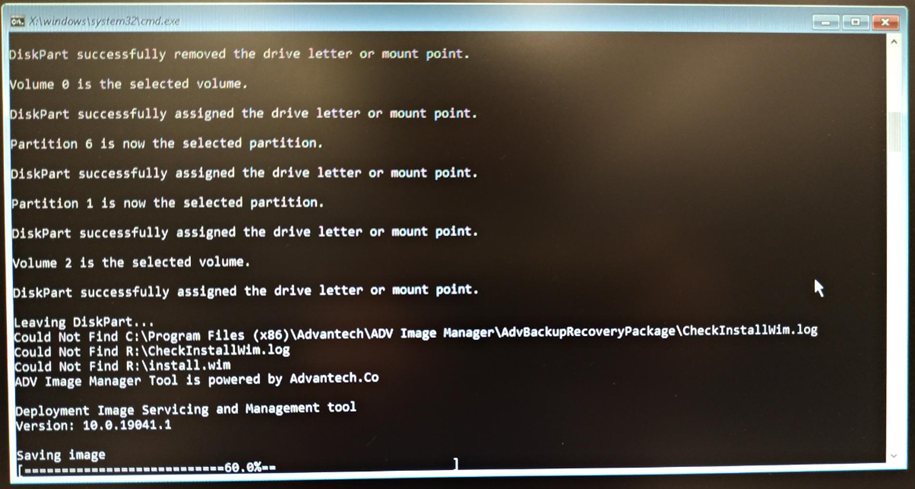
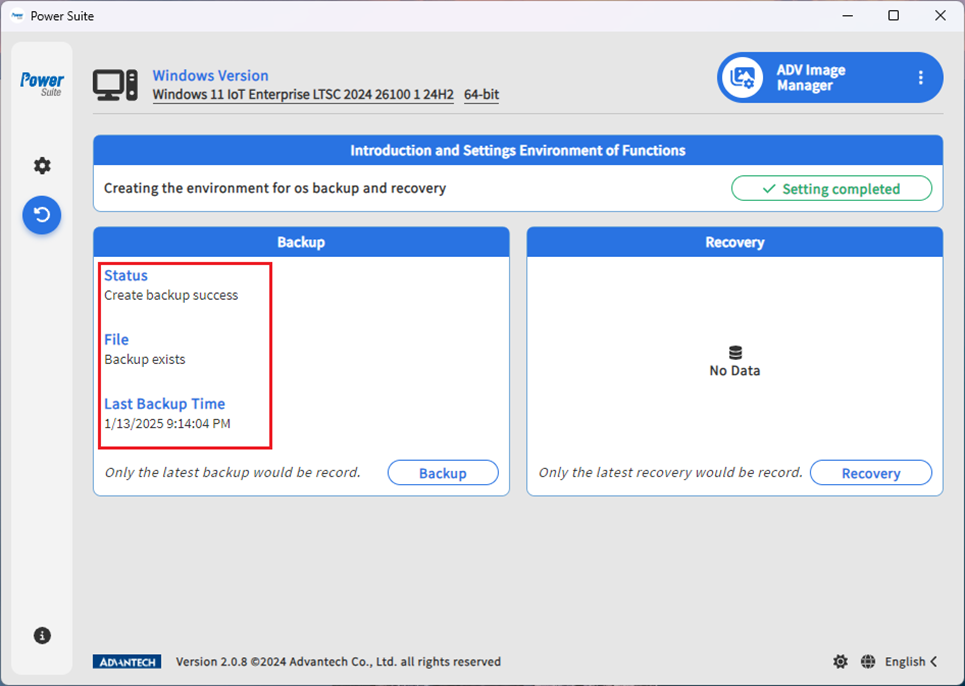
Step 3:一鍵還原 #
桌面應用程式還原 #
- 點擊「Recovery」→「Confirm」。
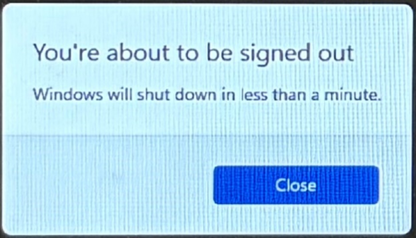
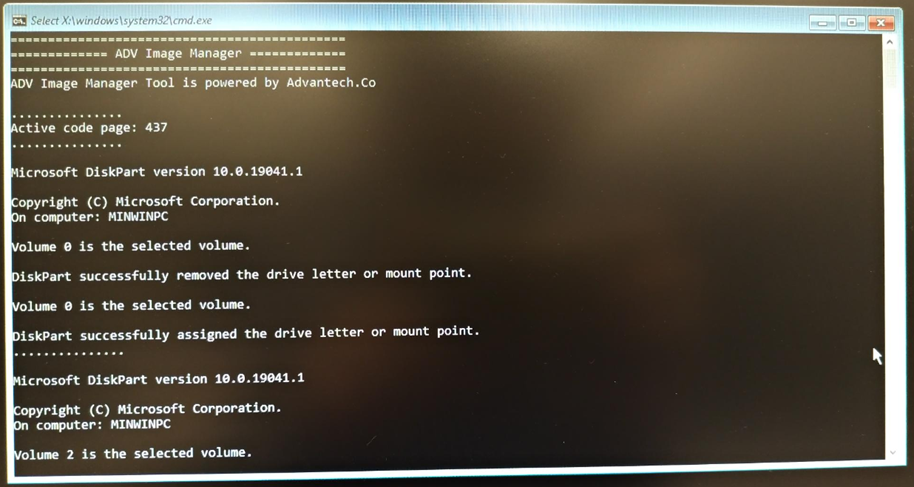
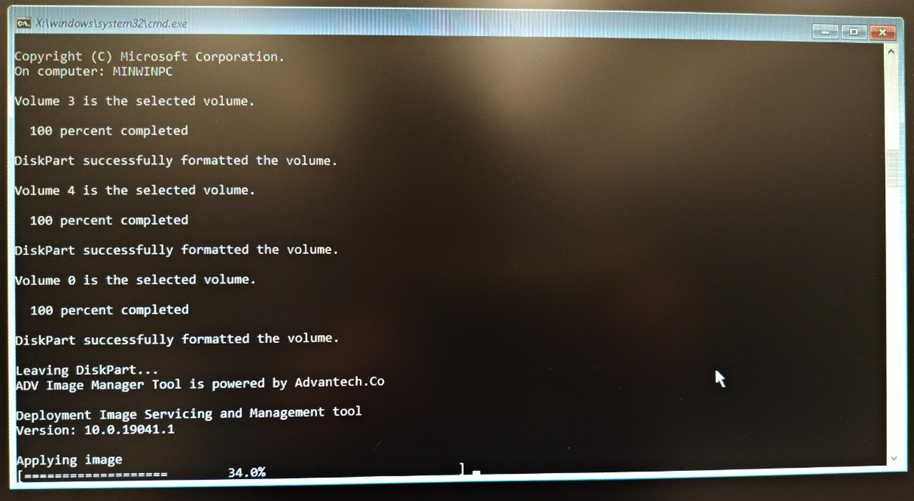
- 系統自動進入 WinRE,還原 C:\ 與系統分割區(注意:還原後所有新資料會被覆蓋)。
- 保持命令提示字元在前,還原結束自動重開機。
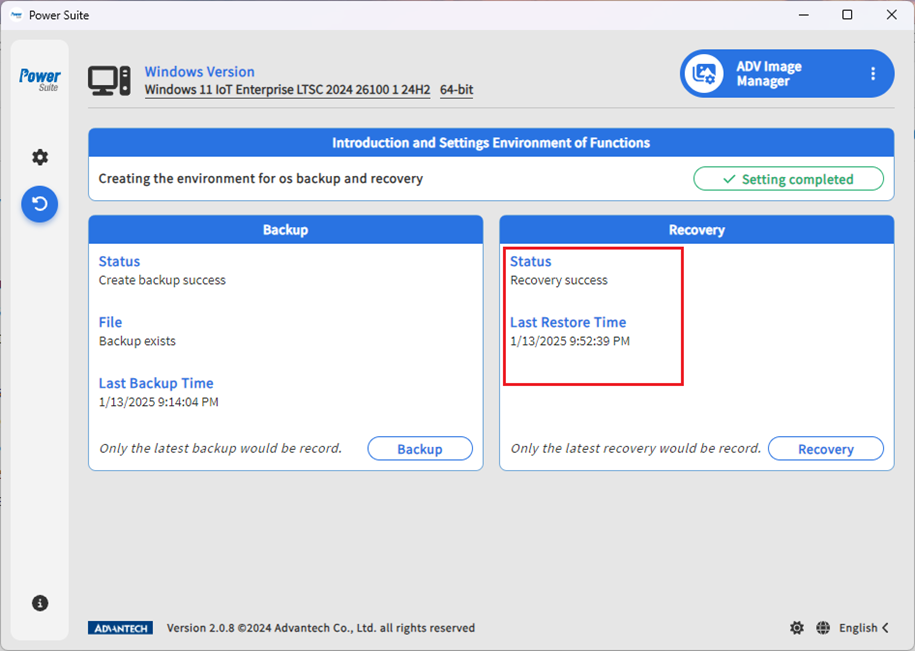
- 回到 Windows,打開 ADV Image Manager 查看成果。
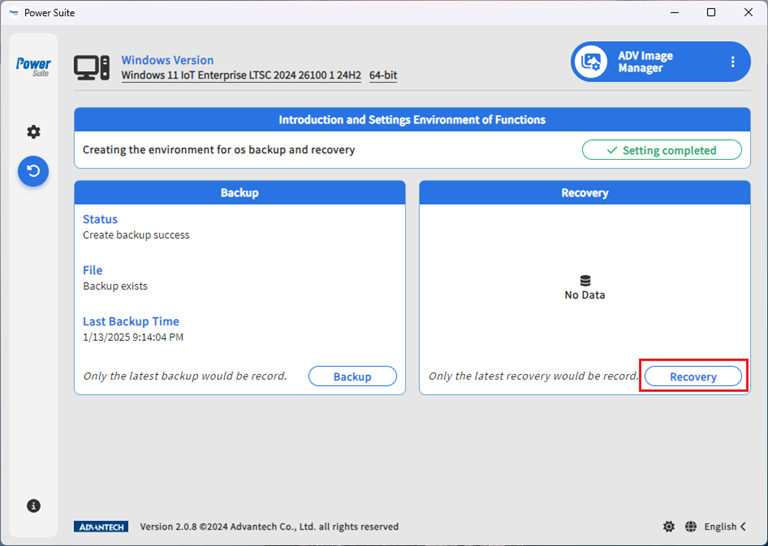
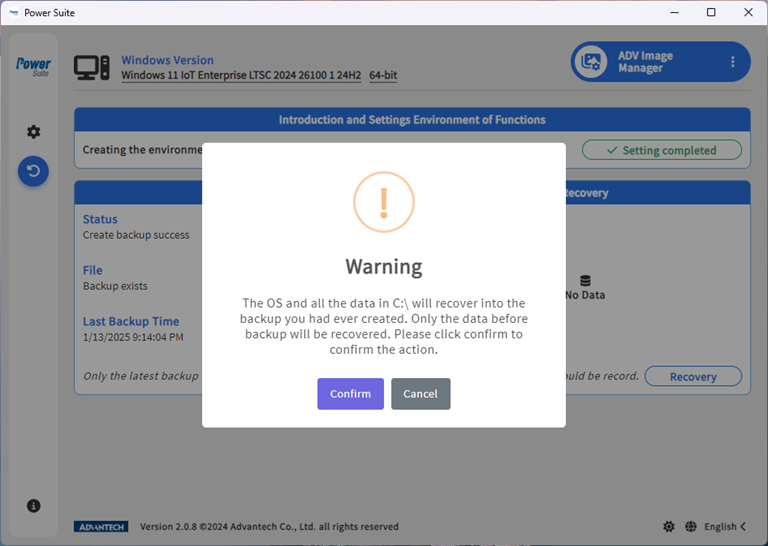
EFI Shell 或 WinRE 還原(系統無法開機時的救星) #
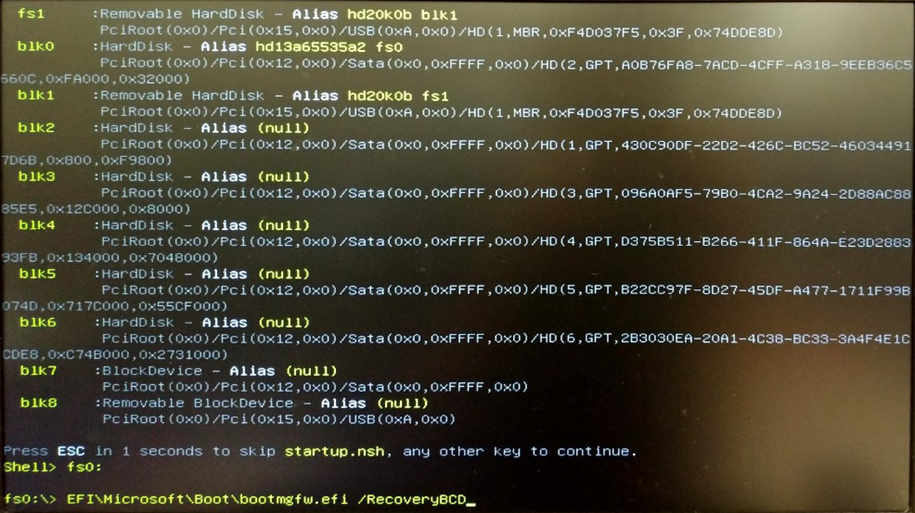
- 利用 BIOS 內建 EFI Shell 或 USB 開機,進入 WinRE。
- 輸入「fsX:」與「EFI\Microsoft\Boot\bootmgfw.efi /RecoveryBCD」進入還原選單(X 為磁區編號)。
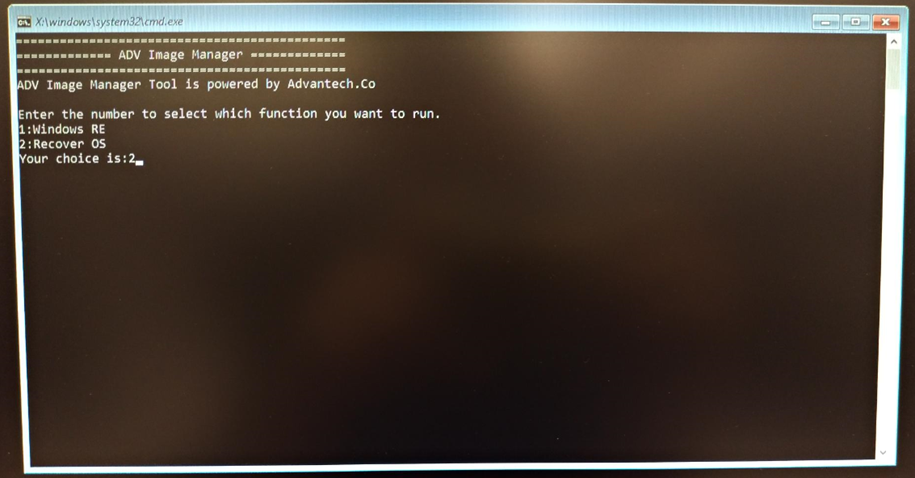
- 輸入「2」選擇 Recover OS。
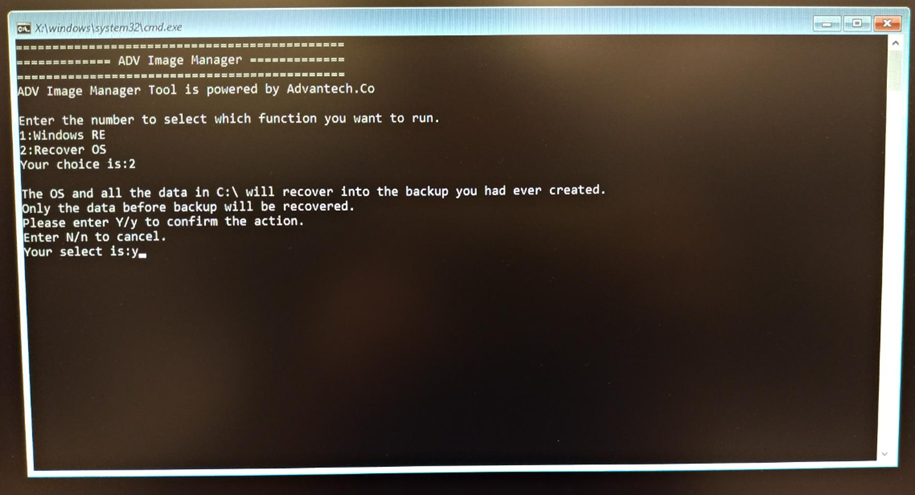
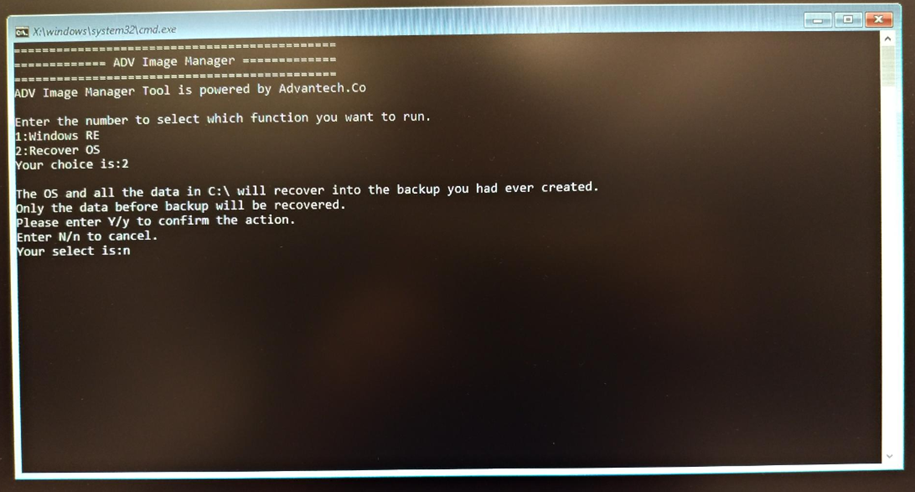
- 輸入「Y」啟動還原(或「N」取消)。

創新亮點與價值應用 #
- 極致簡化操作:一鍵備份、一鍵還原,無需繁瑣指令,人人都能變身 IT 達人!
- 雙重救援模式:不僅桌面應用,還支援 EFI Shell,遇到無法開機的狀況也能自救。
- 專屬備份分割區:資料安全再升級,還原更快、更可靠。
- 無縫整合 Windows 環境:大幅提升部署效率,適用於智慧製造、醫療、交通、零售等各種產業場景。
和傳統備份工具相比,ADV Image Manager 不僅操作更直覺,還能在極端情境下保住你的關鍵系統,最大化系統穩定性與資料安全。
結語與未來展望 #
Advantech 團隊持續以創新為核心,致力於讓工業電腦的系統管理更簡單、更可靠。這次 ADV Image Manager 的推出,不僅解決了業界備份與還原的痛點,更展現我們在 IoT 與工業軟體領域的深厚實力。
未來,我們將持續優化更多自動化、智能化管理工具,協助客戶面對瞬息萬變的市場挑戰,打造永續、安全、穩定的數位基石。
讓備份與還原不再是難題,而是你競爭力的加分項!想了解更多最新研發成果,敬請鎖定 Advantech 部落格,讓我們一起迎接智慧未來!