本文章內容係以參考技術文件為基礎,經由人工智慧(AI)技術進行改寫及重整,旨在提供讀者更清晰易懂之內容呈現。如有任何技術細節上的疑義或需進一步確認,建議讀者參考原始技術文件或與相關技術人員聯繫。
你是否曾經好奇,電子紙顯示器除了靜態畫面,還能做出多少花樣?在這次的實驗中,我們 Advantech 工程團隊就帶大家一起探索 T2000 控制器搭配 EPM-288 面板的全新可能!不論你是技術達人、熱血業務,還是對新科技充滿好奇的你,這篇文章都能讓你一探我們在電子紙技術的創新突破!
電子紙的魔力:新一代顯示技術的應用契機 #
電子紙(E-paper)因為超低功耗、護眼、可視角廣、陽光下清晰等優勢,已經在智慧零售、智慧辦公室、醫療標示等場域大放異彩。然而,電子紙的應用絕不僅止於靜態顯示——如何讓它呈現更豐富的互動與視覺效果,正是 Advantech 持續研發的方向!
T2000 控制器,就是我們為了提升電子紙顯示體驗而開發的嶄新產品。這次的實驗,便是以 T2000 控制器與 EPM-288 面板組成強大組合,測試其在影像顯示及控制上的潛力。
實驗怎麼做?三步驟看懂流程 #
這次的實驗目標,是驗證 T2000 控制器如何透過 USB 與電腦連線,靈活控制 EPM-288 面板,並展現多元的影像顯示模式。以下帶你快速掌握我們的操作步驟:
1. 硬體準備 #
- 一台 Ubuntu 18.04 作業系統的電腦
- T2000 控制器 + EPM-288 面板
2. 軟體安裝與編譯 #
- 安裝 USB 控制函式庫(libusb-1.0):
sudo apt install libusb-1.0-0 libusb-1.0-0-dev - 編譯範例程式碼:
make clean
make
3. 連接與偵測 #
-
使用 USB 線連接 T2000 控制器與電腦。
-
在終端機輸入
lsusb指令,就能看到 T2000 控制器被正確偵測到!
三種影像顯示,電子紙也能很有戲! #
接下來就是重頭戲——實際執行程式,來體驗 T2000 控制器的強大功能!
只要在終端機執行:
sudo ./main
就能看到操作選單!
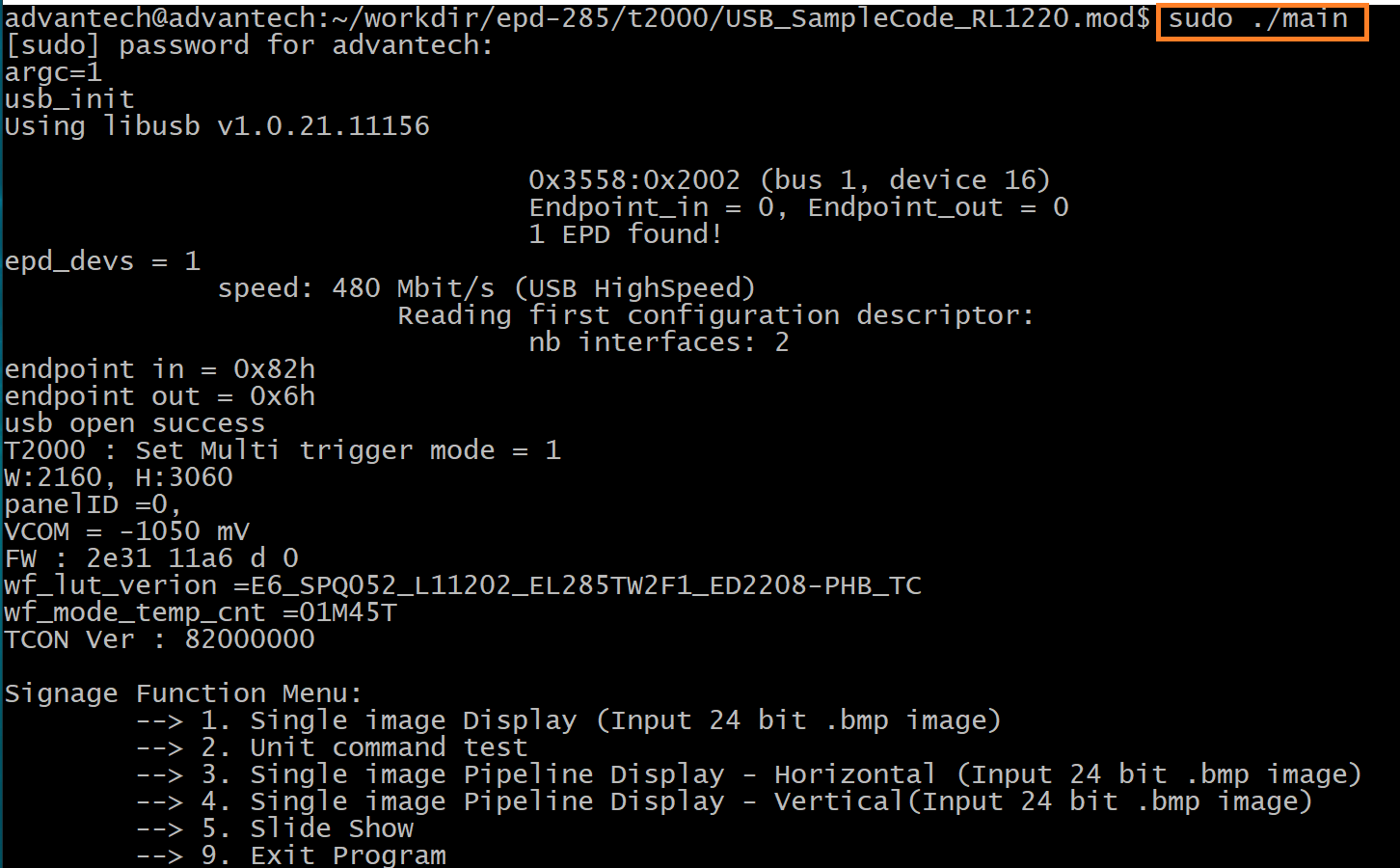
選項 1:單張影像顯示 #
想要一次秀出一張圖片?選擇 Option 1,只要依照畫面提示輸入參數,就能快速上手。
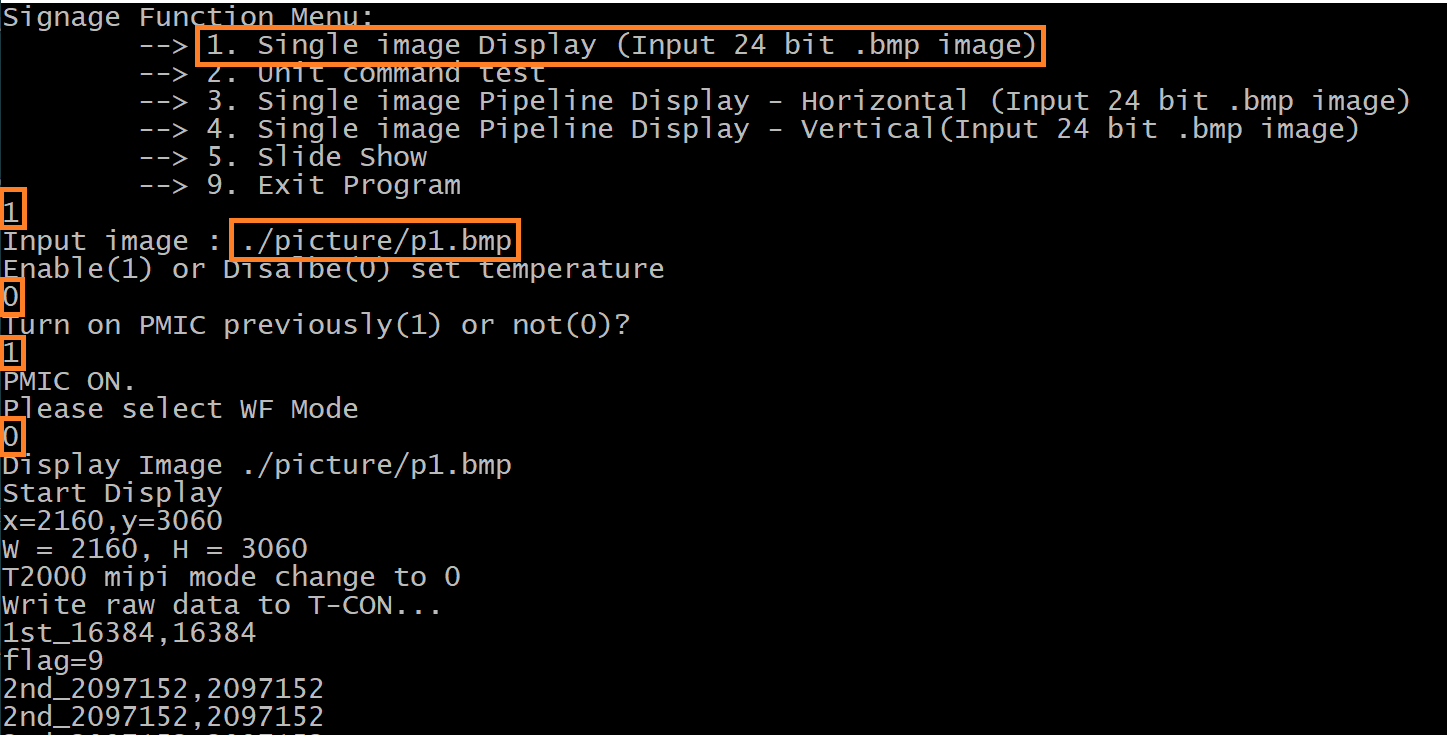
選項 2:單張影像流水線顯示(橫向/縱向) #
如果你想讓畫面有流動感,可以選 Option 2,打造橫向或縱向的流水線顯示效果。
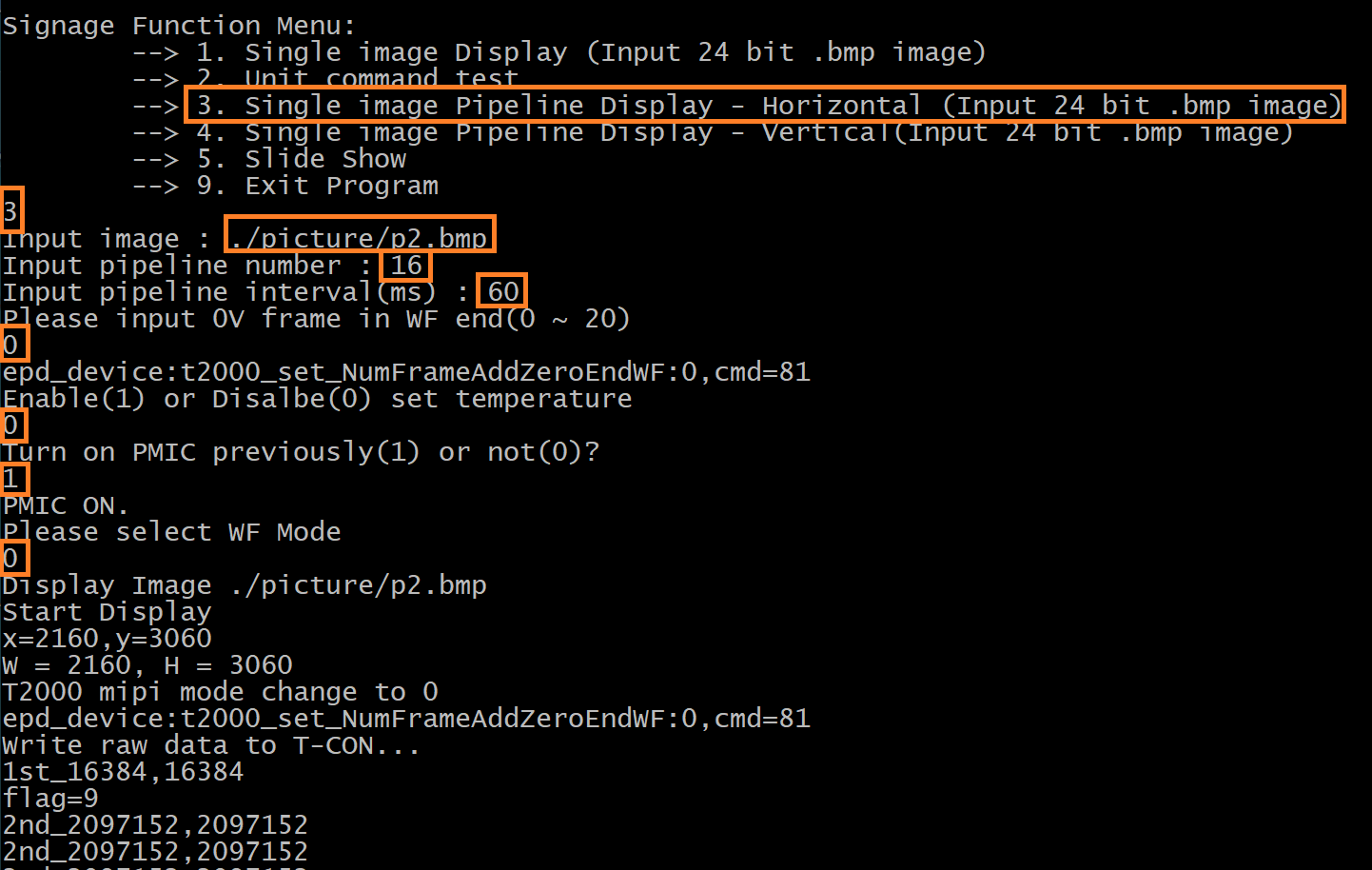
選項 3:投影片輪播 #
更進階一點,直接用電子紙面板播放投影片秀!選擇 Option 3,讓畫面自動切換,吸睛又實用。
創新亮點與產業應用:讓電子紙無限延伸 #
這次的實驗,不僅證明了 T2000 控制器在影像處理上的靈活性,更展現 Advantech 在電子紙領域的持續創新:
- 彈性高:可依應用需求切換單張、流水線或輪播模式,滿足多元場景。
- 操作簡單:只需基礎指令,非工程背景的夥伴也能輕鬆上手。
- 擴充性強:未來可整合更多互動功能,例如觸控、遠端更新等。
應用場景舉例:
- 智慧型貨架標示,隨時更新促銷資訊
- 會議室電子名牌,支援輪播與動態顯示
- 智慧醫療床頭卡,快速切換病患資訊
持續突破,開創未來:Advantech 的研發藍圖 #
這只是 Advantech 在電子紙應用創新旅程中的一站!未來我們將持續優化 T2000 控制器的功能,包括支援更多面板、提升顯示效果、結合 AI 與雲端服務,創造更智慧、更多元的電子紙解決方案。
Advantech 將持續以創新實力,帶領產業走向更智慧、更永續的未來。讓我們一起期待下一個突破吧!