是不是經常覺得 Windows 系統映像檔(Image)太大,佔用太多儲存空間,導致裝置安裝、維護效率變差?我們在研發過程中也遇過這個痛點!這次就帶大家來看看,Advantech 如何用一套經過工程師實測的 SOP(標準作業流程),有效「瘦身」Windows Image,讓您的工業電腦、嵌入式系統效能再升級!
【背景知識小教室】為什麼要精簡 Windows Image? #
在工業電腦與嵌入式應用領域,裝置常常空間有限,安裝或部署時如果系統映像檔太大,會:
- 影響初次安裝與量產速度
- 增加維護與升級成本
- 佔用不必要的儲存空間
精簡映像檔不僅省空間、加速部署,還能提升系統整體效能!而這正是我們在 Advantech 持續創新、優化產品的重要一環。
【實驗現場直擊】Advantech 精簡 Windows Image 的秘密武器 #
想像一下,像「整理房間」一樣,給 Windows 系統來場大掃除!以下就是我們工程師親自實測、推薦的步驟,每一步都經過嚴格驗證,操作起來也很直覺。
Step 1. 以系統管理員身分開啟命令提示字元 #
-
在「開始」選單搜尋
cmd,右鍵點選「以系統管理員執行」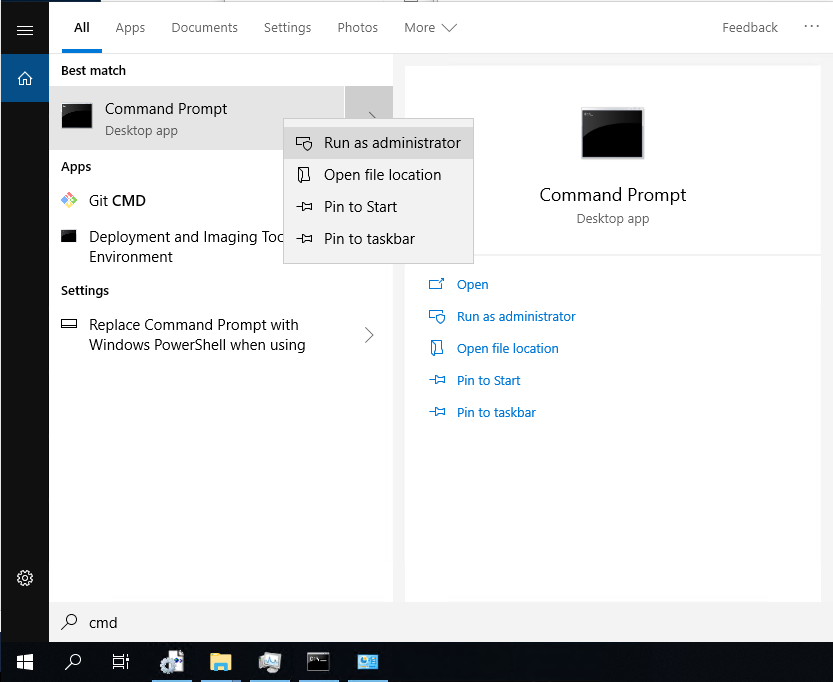
-
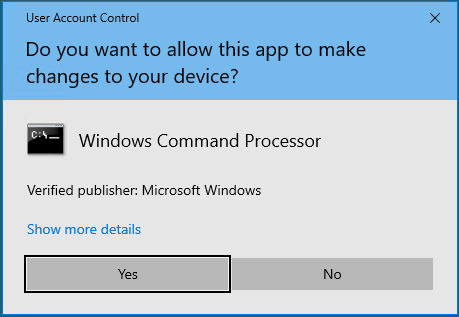
若出現 User Account Control(UAC)彈窗,請點選「是」
Step 2. 刪除不必要的系統資料夾 #
-
輸入指令刪除
C:\Windows\ConfigSetRoot這個暫存資料夾:rmdir C:\Windows\ConfigSetRoot /Q /S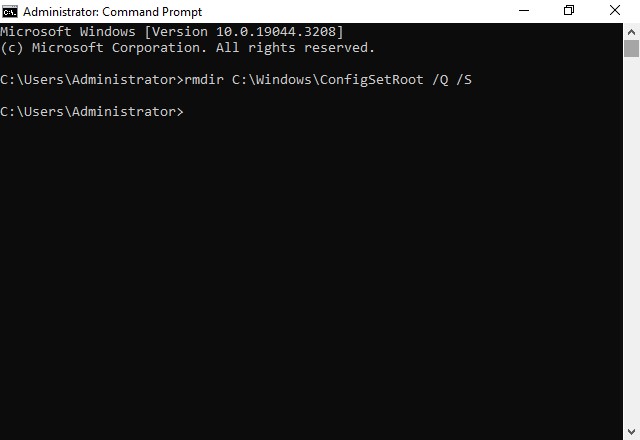
Step 3. 關閉休眠功能(Hibernate) #
-
關閉休眠可以釋放大量硬碟空間,輸入:
powercfg -h off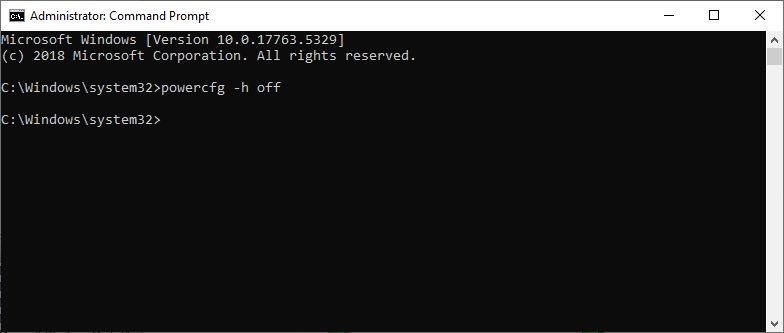
Step 4. 啟用 Compact OS #
-
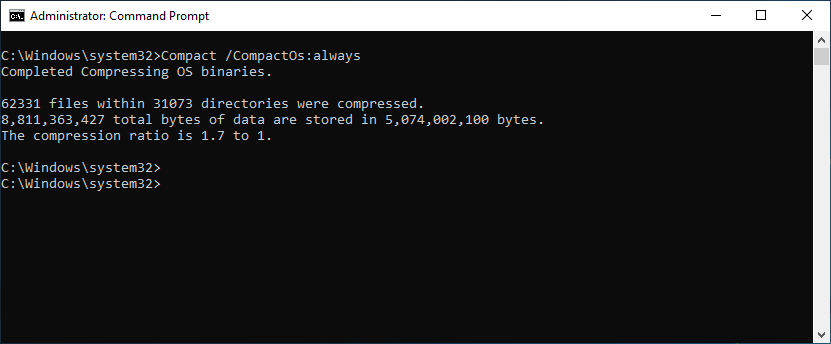
這是 Windows 內建的「壓縮系統」功能,能顯著減少映像檔大小,輸入:
Compact /CompactOs:always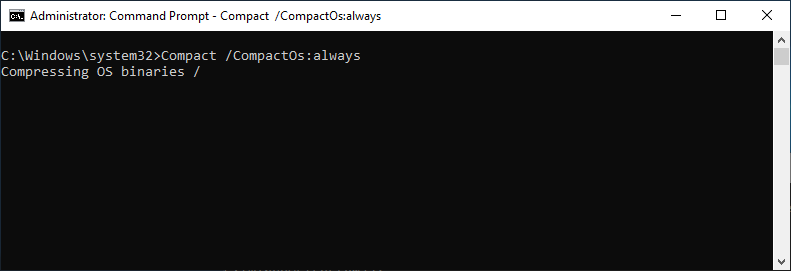
-
耐心等待,讓系統自動運作:
Step 5. 關閉虛擬記憶體(Pagefile) #
-
進一步釋放空間,輸入以下註冊表指令:
reg add "HKEY_LOCAL_MACHINE\SYSTEM\CurrentControlSet\Control\Session Manager\Memory Management" /v "PagingFiles" /t REG_MULTI_SZ /d "" /f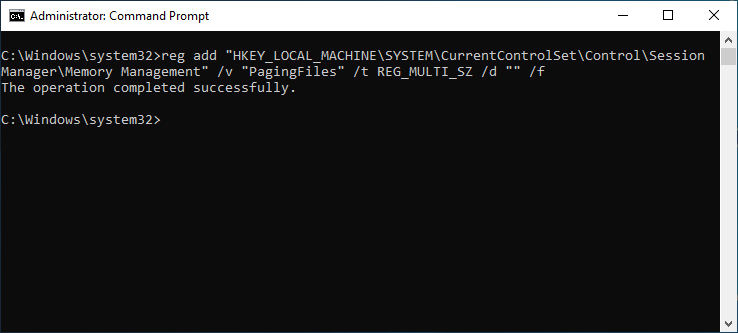
Step 6. 重新啟動系統 #
-
輸入:
shutdown -r -t 5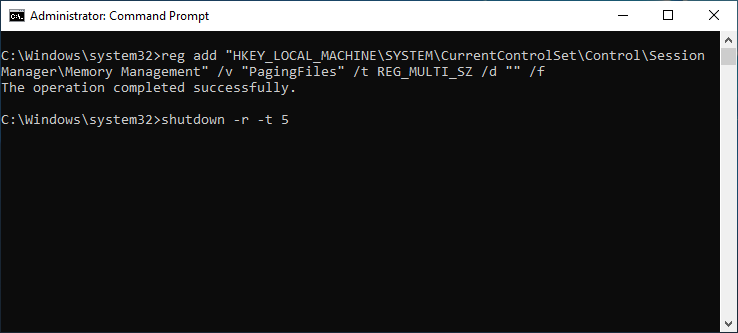
【成果亮點】這套精簡術帶來什麼效益? #
- Image 檔案顯著變小:經我們多次實驗,映像檔大小可減少 20% 甚至更多!
- 部署更快速:安裝、複製、傳輸都省時省力。
- 提升產品競爭力:能更靈活支援更多儲存空間有限的應用,如 IoT gateway、工業平板、車載電腦等。
- 維護更簡單:升級、備份作業更有效率。
這些突破,不僅展現我們研發團隊對細節的專注,也再次證明 Advantech 在嵌入式系統領域持續創新、精益求精的實力!
【未來展望】持續優化,只為給您最輕巧又高效的解決方案 #
映像檔精簡只是我們技術研發的一環。未來 Advantech 會持續探索自動化部署、智能診斷等新技術,為工業夥伴、業務與客戶打造更「即插即用」的智慧平台,協助大家在數位轉型的路上快人一步!
有任何想了解的技術主題或應用需求嗎?歡迎隨時與我們分享,我們期待與您一起創造產業新價值!