嗨,各位讀者!想像一下,您的 IoT 平台是您業務運作的心臟,它負責管理遍布各地的設備、收集關鍵數據、執行重要指令。如果這個心臟突然停止跳動,哪怕只是幾分鐘,都可能造成難以估計的損失。在現今高度依賴數據與自動化的時代,確保 IoT 平台的「高可用性」(High Availability, HA)已經不是選項,而是必須!
研華深知平台穩定性的重要,因此我們的工程團隊不斷投入研發,尋找能讓 DeviceOn 平台更加強韌、不怕單點故障的解決方案。今天,我們就要來分享一項令人振奮的實驗成果:如何透過研華自主開發的 Helmsman 工具,搭配微軟的 Storage Spaces Direct (S2D) 技術,為多個 DeviceOn 實例打造一個簡單卻高效的故障轉移架構!
為什麼需要高可用性?DeviceOn 在其中扮演的角色 #
DeviceOn 是研華為物聯網應用打造的設備管理與監控平台。從遠端設備連線、數據採集、軟體更新到安全管理,DeviceOn 扮演著核心樞紐的角色。試想,如果負責監控工廠生產線的 DeviceOn 伺服器突然當機,生產數據無法即時回傳、設備狀態無法掌握,甚至遠端控制失靈,這將直接影響生產效率與營運安全。
因此,確保 DeviceOn 平台即使在硬體故障或軟體異常的情況下,也能快速恢復服務,甚至無縫切換到備用系統,是我們持續努力的目標。這就是「高可用性」的價值所在——讓您的關鍵 IoT 應用永不斷線!
我們的秘密武器:Helmsman 與 S2D #
為了實現 DeviceOn 的高可用性,我們引入了兩個關鍵技術:
-
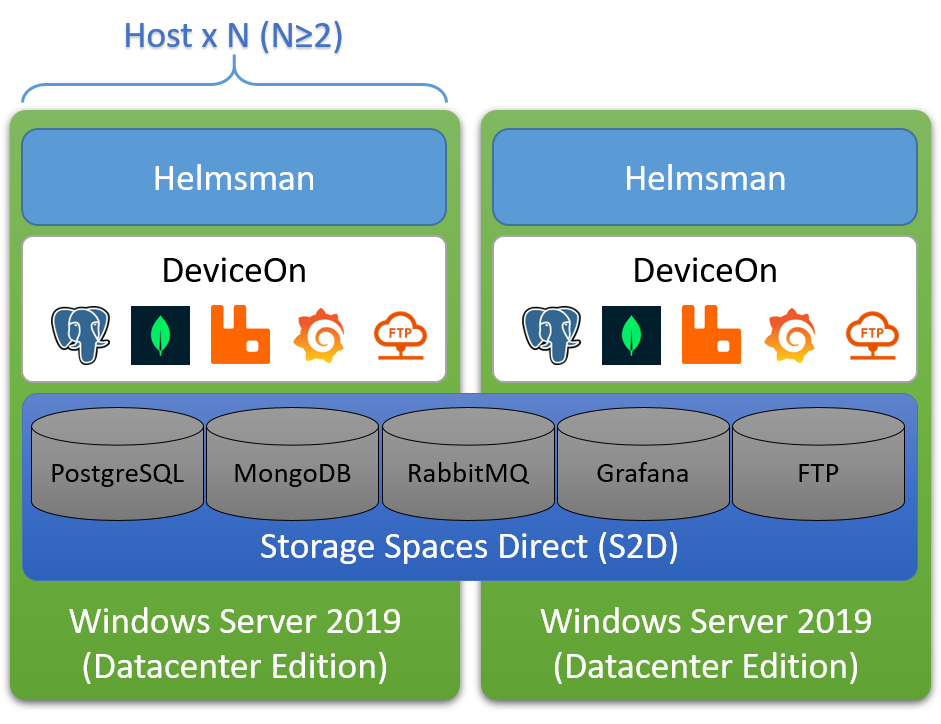
Helmsman (舵手): 這是研華工程師為了解決 DeviceOn HA 問題而特別開發的「協調者」工具。您可以想像 Helmsman 就像一位經驗豐富的船長,負責協調多艘 DeviceOn 船隻(實例),確保在主船發生狀況時,能迅速指派備用船隻接手,維持航行(服務)不中斷。Helmsman 目前專為 Windows 環境設計,與 DeviceOn 緊密整合。
-
Storage Spaces Direct (S2D): 這是微軟 Azure Stack HCI 和 Windows Server 的一項強大功能。簡單來說,S2D 能將多台伺服器內部的儲存空間虛擬化並整合成一個共享的、具備容錯能力的「軟體定義儲存池」。所有連接到這個儲存池的伺服器都能存取相同的數據,而且數據會自動在不同伺服器之間複製,即使其中一台伺服器的硬碟故障,數據依然安全無虞。S2D 為 DeviceOn 的 HA 架構提供了可靠的共享數據基礎。
透過 Helmsman 的協調能力和 S2D 的共享儲存優勢,我們可以讓多個 DeviceOn 實例共享同一份數據,並確保在任何時間點,只有一個 DeviceOn 實例處於「啟用」(Active)狀態提供服務,其他實例則處於「待命」(Standby)狀態,隨時準備接手。
實驗過程大公開:一步步打造 DeviceOn HA 環境 #
我們的工程師捲起袖子,開始了這項重要的實驗。以下是我們建構這套 DeviceOn HA 架構的關鍵步驟與發現:
環境準備:
首先,我們需要一個符合 S2D 要求的 Windows Server 環境。實驗中,我們使用了 Windows Server 2019 Datacenter Edition。幾個重要的先決條件包括:
- Active Directory 網域控制器: S2D 要求所有叢集節點都必須加入同一個 Active Directory 網域。
- 獨立的管理系統 (建議): 為了方便遠端部署與管理,我們準備了一台獨立的 Windows Server 或 Windows 10 電腦,並安裝了遠端伺服器管理工具 (RSAT) 和相關 PowerShell 模組。
- 符合 S2D 硬體需求的伺服器節點: 至少需要兩台伺服器作為 DeviceOn 節點。微軟建議使用五台或更多以達到最佳可靠性。為了簡化硬體準備,我們的實驗環境是建立在 Azure Cloud 上,這也是一個快速驗證 S2D 環境的可行方式。如果您選擇本地部署,請務必確認硬體符合 S2D 需求。
實驗環境拓撲與假設:
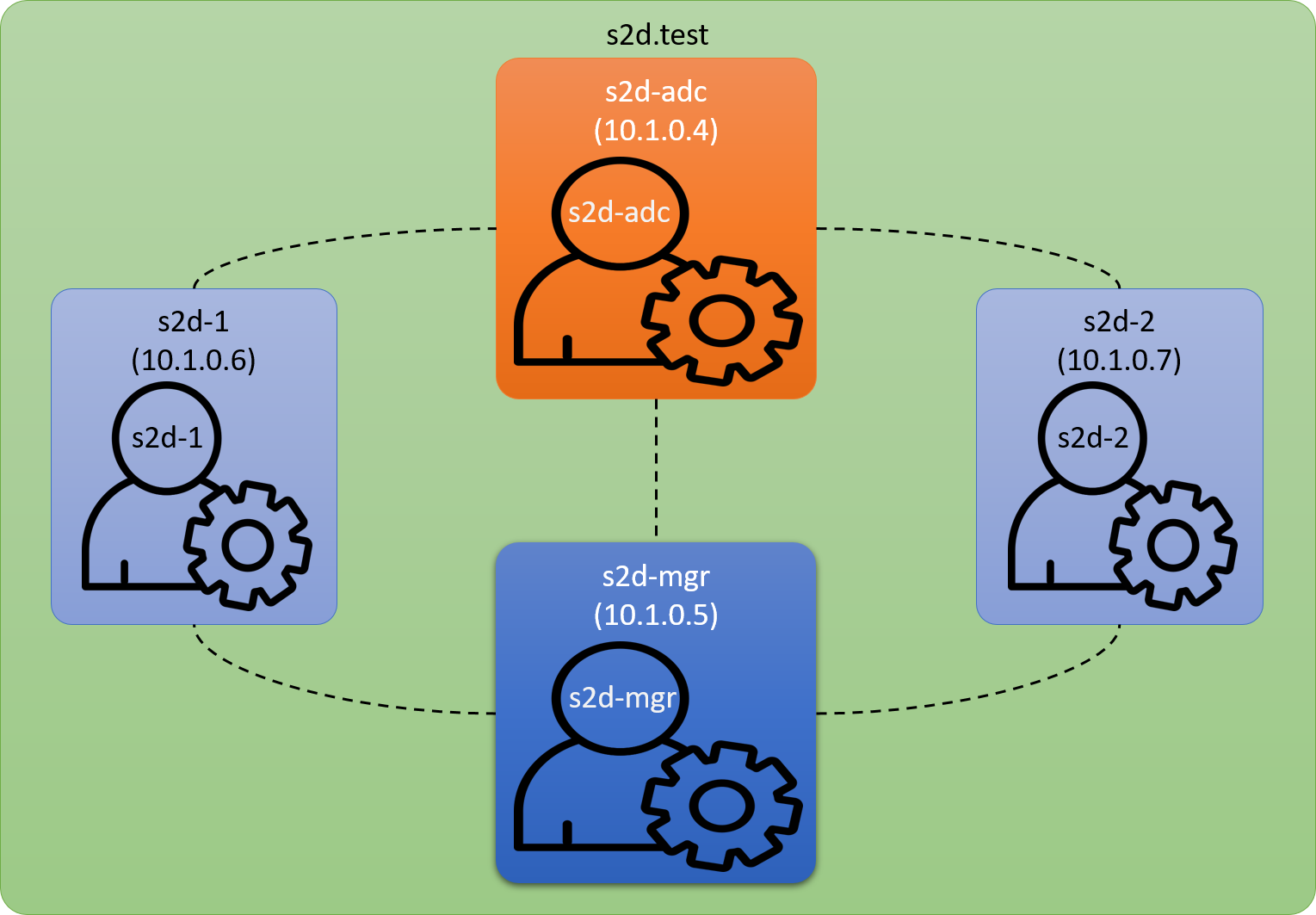
為了讓實驗過程更具體,我們設定了一個簡單的環境拓撲與相關假設:
| 角色 | 主機名稱 | 私有 IP | 管理者名稱 |
|---|---|---|---|
| AD 網域控制器 | s2d-adc | 10.1.0.4 | s2d-adc |
| 管理系統 | s2d-mgr | 10.1.0.5 | s2d-mgr |
| DeviceOn 節點 1 | s2d-1 | 10.1.0.6 | s2d-1 |
| DeviceOn 節點 2 | s2d-2 | 10.1.0.7 | s2d-2 |
網域名稱設定為 s2d.test,叢集名稱為 S2D-Cluster。
建立 Storage Spaces Direct (S2D) 共享儲存 #
這是整個 HA 架構的基礎。S2D 負責將多個節點的內部儲存整合成一個可靠的共享儲存空間,DeviceOn 的數據庫和重要檔案將會存放在這裡。以下是建立 S2D 的詳細步驟(這些步驟主要在獨立的管理系統 s2d-mgr 上透過 PowerShell 遠端執行):
步驟 1:安裝作業系統
在每個將加入叢集的節點 (s2d-1 和 s2d-2) 上安裝 Windows Server Datacenter Edition。強烈建議使用 Windows Server 2019 Datacenter Edition 並執行 Windows Update 至最新。如果在 Azure Cloud 上部署,請確保每個節點至少附加兩個獨立的數據磁碟。
步驟 2:檢查連線能力
從管理系統 (s2d-mgr) 透過 PowerShell 檢查是否能遠端連線到每個節點。
# 連線到 s2d-1
Enter-PSSession -ComputerName 10.1.0.6 -Credential localhost\s2d-1

# 連線到 s2d-2
Enter-PSSession -ComputerName 10.1.0.7 -Credential localhost\s2d-2
如果遇到 WinRM 連線問題,可能需要將節點 IP 加入管理系統的 TrustedHosts 列表:
Set-Item WSMAN:\Localhost\Client\TrustedHosts -Value 10.1.0.* -Force
步驟 3:加入網域並新增網域帳戶
將所有節點加入 Active Directory 網域 (s2d.test),並確保用於管理的網域帳戶 (s2d\s2d-adc) 擁有每個節點的本地 Administrators 權限。
# 從管理系統執行,將節點加入網域
Add-Computer -DomainName "s2d.test" -Credential "s2d\s2d-adc" -Restart -Force

# 將網域管理員帳戶加入節點的本地 Administrators 群組
Net localgroup Administrators "s2d\s2d-adc" /add
步驟 4:安裝角色與功能 在所有節點上安裝必要的 Windows Server 角色與功能,包括 Failover Clustering、Hyper-V (如果非 Azure 環境)、File Server 等。
# 從管理系統執行
$ServerList = "s2d-1", "s2d-2"
$FeatureList = "Failover-Clustering", "Data-Center-Bridging", "RSAT-Clustering-PowerShell", "Hyper-V-PowerShell", "FS-FileServer" # 非 Azure 環境需加入 "Hyper-V"

Invoke-Command ($ServerList) {
    Install-WindowsFeature -Name $Using:Featurelist
}
# 安裝完成後需重啟節點
步驟 5:設定網路 由於實驗在 Azure Cloud 進行,網路部分由 Azure 管理,此步驟可跳過。本地部署請參考微軟文件進行網路配置。
步驟 6:設定 Storage Spaces Direct
這些步驟應在管理系統 (s2d-mgr) 的本地 PowerShell 中以管理員權限執行。
-
步驟 6-1:清理磁碟 確保所有非系統磁碟都是空的,沒有舊的分區或數據。
# 從管理系統執行 $ServerList = "s2d-1", "s2d-2" Invoke-Command ($ServerList) { Update-StorageProviderCache Get-StoragePool | ? IsPrimordial -eq $false | Set-StoragePool -IsReadOnly:$false -ErrorAction SilentlyContinue Get-StoragePool | ? IsPrimordial -eq $false | Get-VirtualDisk | Remove-VirtualDisk -Confirm:$false -ErrorAction SilentlyContinue Get-StoragePool | ? IsPrimordial -eq $false | Remove-StoragePool -Confirm:$false -ErrorAction SilentlyContinue Get-PhysicalDisk | Reset-PhysicalDisk -ErrorAction SilentlyContinue Get-Disk | ? Number -ne $null | ? IsBoot -ne $true | ? IsSystem -ne $true | ? PartitionStyle -ne RAW | % { $_ | Set-Disk -isoffline:$false $_ | Set-Disk -isreadonly:$false $_ | Clear-Disk -RemoveData -RemoveOEM -Confirm:$false $_ | Set-Disk -isreadonly:$true $_ | Set-Disk -isoffline:$true } Get-Disk | Where Number -Ne $Null | Where IsBoot -Ne $True | Where IsSystem -Ne $True | Where PartitionStyle -Eq RAW | Group -NoElement -Property FriendlyName } | Sort -Property PsComputerName, Count -
步驟 6-2:驗證叢集 執行叢集驗證工具,確保節點配置適合建立 S2D 叢集。
# 從管理系統執行
Test-Cluster -Node "s2d-1", "s2d-2" -Include "Storage Spaces Direct", "Inventory", "Network", "System Configuration"
只要驗證報告顯示 “The configuration appears to be suitable for clustering.” 即可,警告訊息通常可以忽略。
-
步驟 6-3:建立叢集 建立故障轉移叢集。
# 從管理系統執行 New-Cluster -Name S2d-Cluster -Node s2d-1,s2d-2 -NoStorage -
步驟 6-4:設定叢集見證 (Witness) 為叢集設定見證,以避免「腦裂」(Split-Brain) 問題,特別是雙節點叢集,見證是必須的。我們使用檔案共享作為見證。
- 在 AD 網域控制器 (
s2d-adc) 上建立一個共享資料夾 (例如C:\Witness)。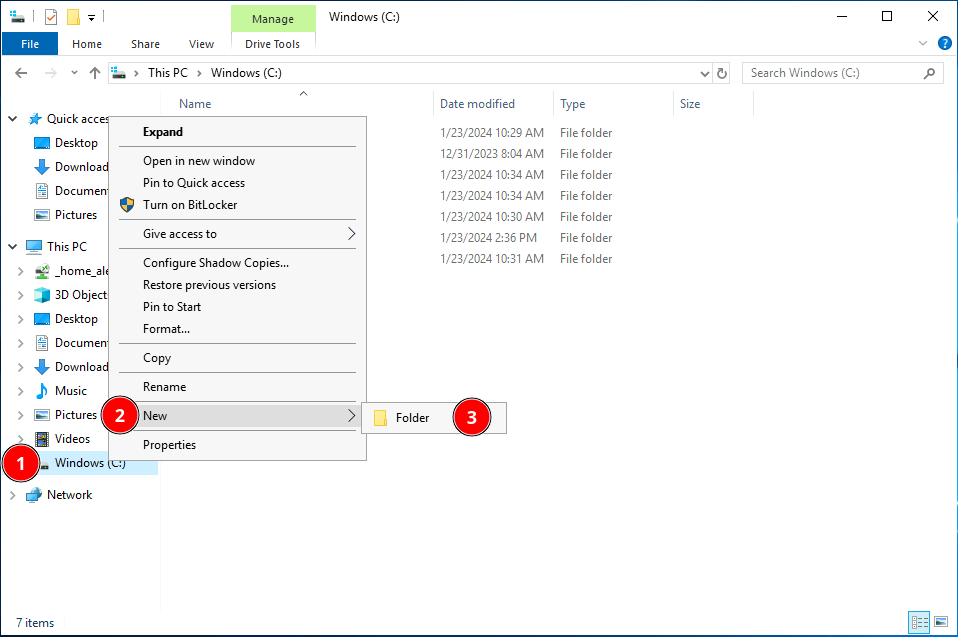
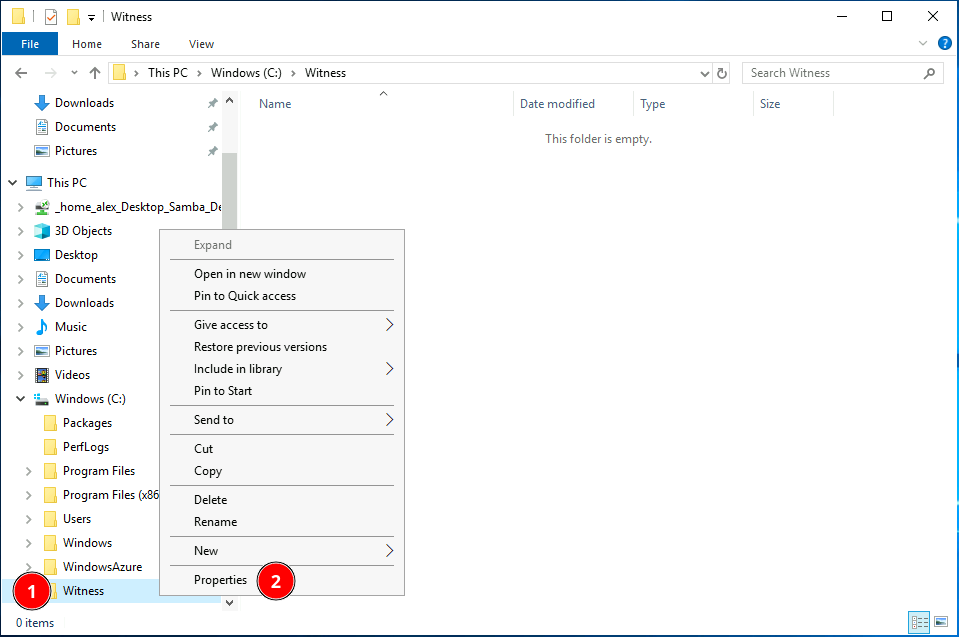
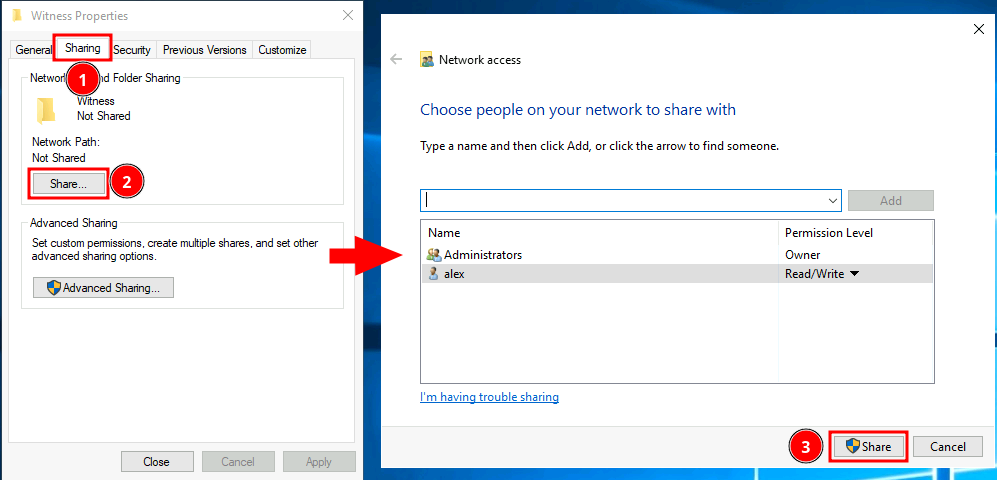
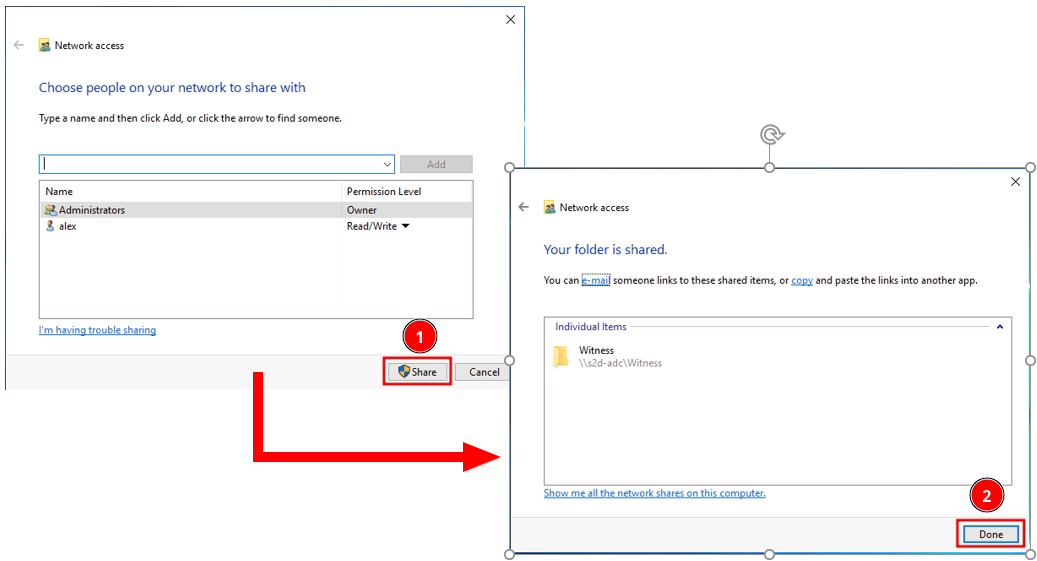
- 從管理系統連線到任一節點,設定檔案共享見證。
# 從管理系統執行,連線到任一節點
Enter-PSSession -ComputerName s2d-1 # 或 s2d-2
# 在節點的 PowerShell 中執行
Set-ClusterQuorum -FileShareWitness \\s2d-adc\Witness -Credential (Get-Credential)
# 結束連線
Exit-PSSession
- 在 AD 網域控制器 (
-
步驟 6-5:啟用 Storage Spaces Direct 啟用 S2D 功能,系統會自動建立儲存池、設定快取、建立儲存層。
# 從管理系統執行 Enable-ClusterStorageSpacesDirect -CimSession S2D-Cluster -
步驟 6-6:建立磁碟區 (Volume) 在 S2D 儲存池上建立一個共享磁碟區,用於存放 DeviceOn 的數據。
# 從管理系統執行,連線到任一節點
Enter-PSSession -ComputerName s2d-1 # 或 s2d-2
# 在節點的 PowerShell 中執行
New-Volume -FriendlyName "DeviceOn-Data" -FileSystem CSVFS_ReFS -StoragePoolFriendlyName S2D* -Size 10GB # 磁碟區大小可依需求調整
# 結束連線
Exit-PSSession
完成後,在每個節點的檔案總管中,您應該會看到
C:\ClusterStorage\DeviceOn-Data這個路徑。在這個共享資料夾中建立的檔案,在所有節點上都能看到,這就是 S2D 共享儲存的魔力!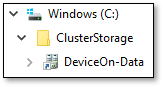
部署 DeviceOn #
在每個節點 (s2d-1 和 s2d-2) 上安裝 DeviceOn 伺服器。請注意,所有節點上的 DeviceOn 版本必須完全一致!
步驟 1:取得安裝程式 從研華取得適用於 Windows 的 DeviceOn 伺服器安裝程式。
步驟 2:執行安裝程式 在每個節點上執行安裝程式。安裝過程中,對於主機名稱/IP 以外的設定,強烈建議在所有節點上使用相同的值。
步驟 3:取得獨立授權請求檔
這一步非常重要,必須在部署 Helmsman 之前完成! 在每個節點上的 DeviceOn 安裝完成後,登入 DeviceOn Portal (使用 root 帳號),進入產品啟用頁面,匯出「獨立授權請求檔」(License Request File)。
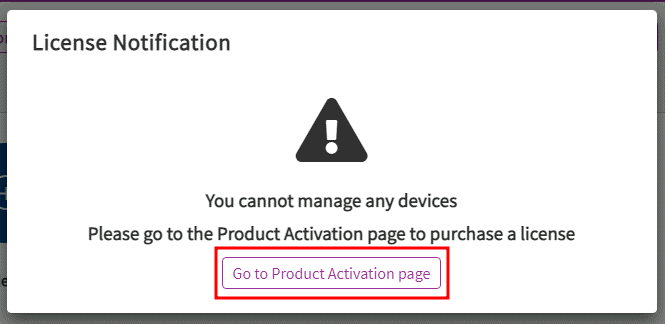
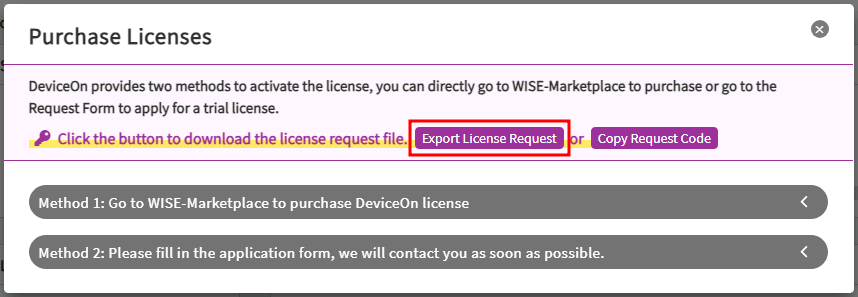
步驟 4:取得 HA 授權檔 收集所有節點的獨立授權請求檔,聯繫研華以換取一個適用於 HA 環境的授權檔。
部署 Helmsman #
萬事俱備,只欠 Helmsman 這位「舵手」了!Helmsman 的部署也需要在每個節點上本地執行。
步驟 1:取得安裝包
從研華取得 Helmsman 安裝包 (一個 zip 檔案),解壓縮到每個節點的本地磁碟上。找到 Helmsman.Deploy.exe 執行檔。
步驟 2:執行安裝程式
執行 Helmsman.Deploy.exe。這是一個圖形化介面程式,操作直觀。
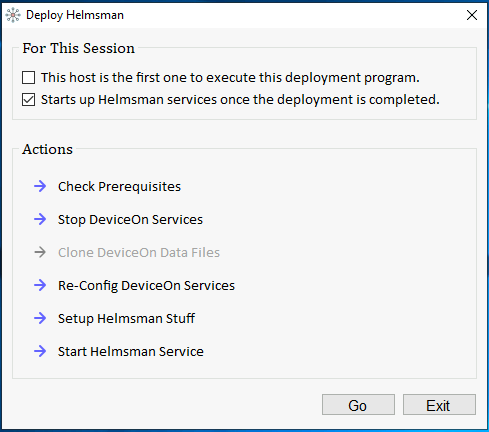
- For This Session: 包含兩個選項。
☐ This host is the first one to execute this deployment program.:只有在第一個部署 Helmsman 的節點上需要勾選! 勾選此項會將本地 DeviceOn 的數據複製到 S2D 共享儲存中。請注意,這會覆蓋 S2D 中可能已存在的 DeviceOn 數據。☑ Starts up Helmsman services once the deployment is completed.:部署完成後是否自動啟動 Helmsman 服務,通常保持勾選。
- Actions: 顯示部署過程中將執行的任務列表。
根據您是第一個部署的節點還是後續節點,選擇正確的選項後,點擊「Go」按鈕開始部署。
步驟 3:驗證部署結果
部署完成後,檢查每個節點的狀態。以我們的實驗為例,先部署 s2d-1 (勾選 “This host is the first one…"),再部署 s2d-2 (不勾選 “This host is the first one…")。
-
s2d-1 (第一個部署節點):
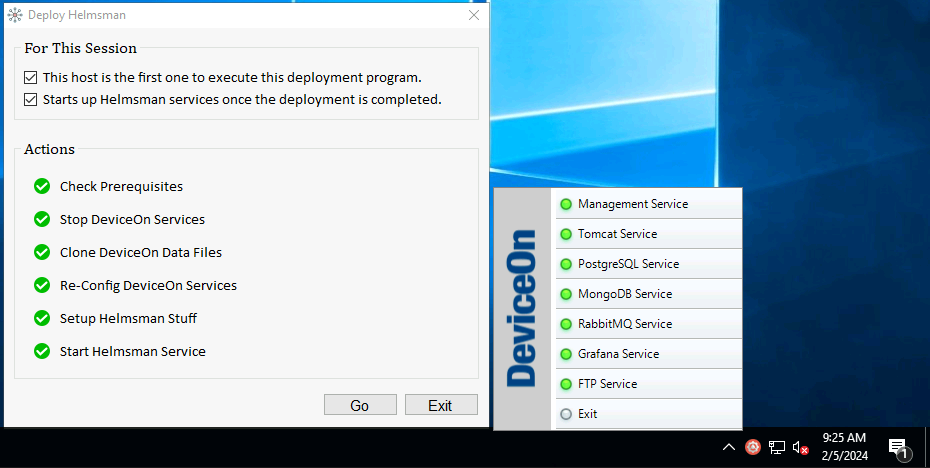
s2d-1是目前的 Active 節點。 -
s2d-2 (後續部署節點):
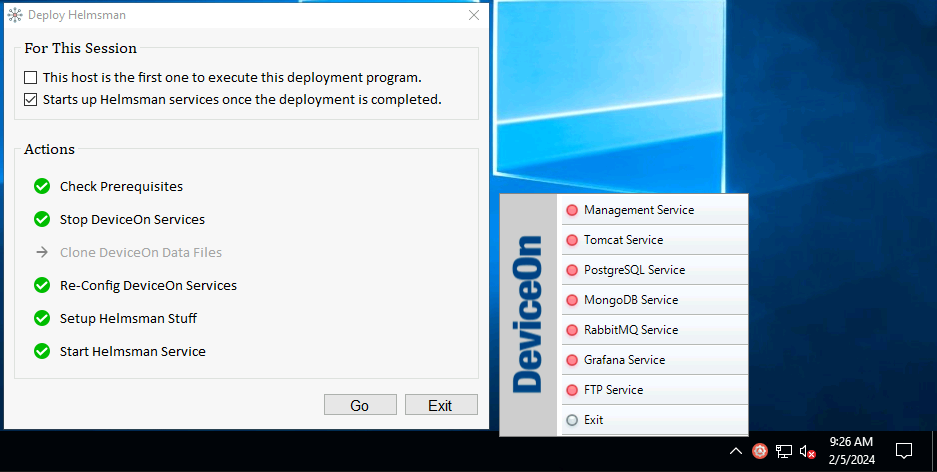
s2d-2是目前的 Standby 節點。 -
檢查共享儲存: 在任一節點上打開檔案總管,進入
C:\ClusterStorage\DeviceOn-Data路徑。您會看到 DeviceOn 的數據庫檔案以及 Helmsman 相關檔案已經複製到這裡。這證明數據已成功遷移到共享儲存。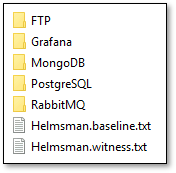
步驟 4:匯入 HA 授權檔
使用瀏覽器連線到目前 Active 的 DeviceOn 節點 (例如 s2d-1) 的 Portal,登入 root 帳號。進入產品啟用頁面,匯入您從研華取得的 HA 授權檔。
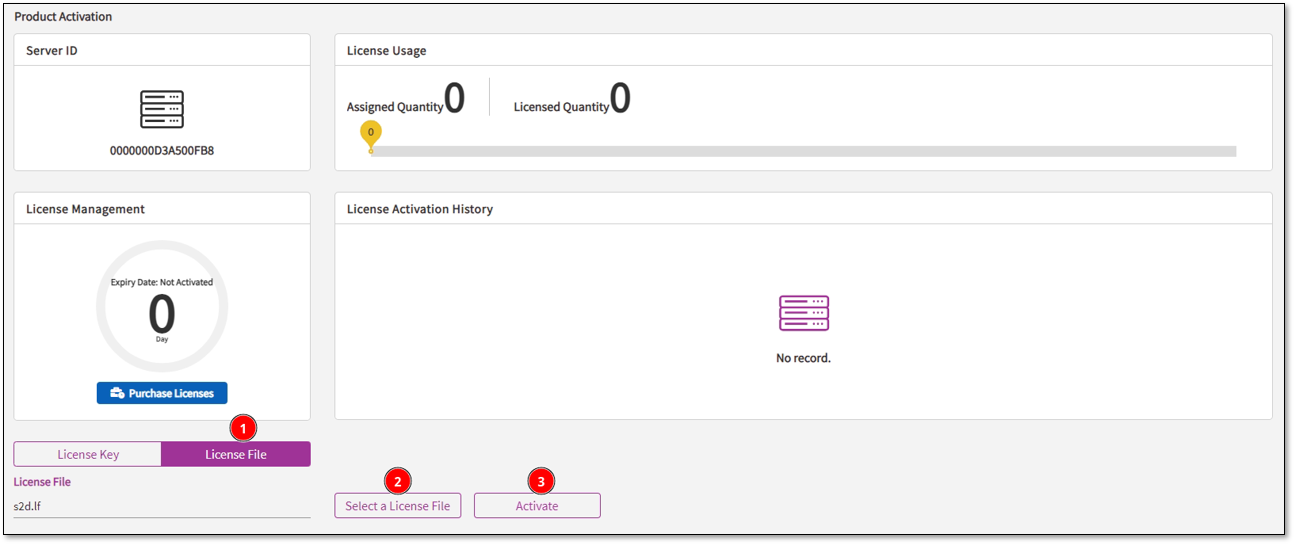
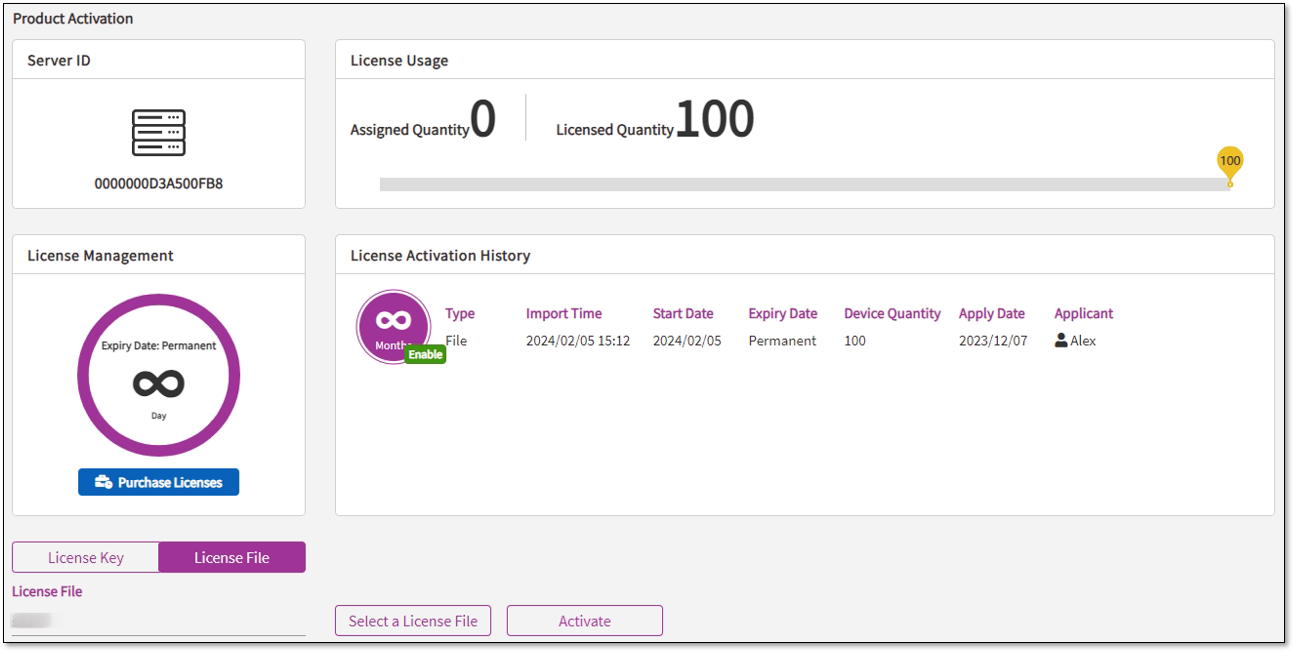
至此,DeviceOn HA 環境的建置就完成了!
故障轉移實測:驗證 HA 機制是否有效 #
建好環境只是第一步,關鍵在於它是否真的能在故障發生時順利轉移。我們進行了一個簡單的故障轉移測試:
步驟 1:在 Active 節點上新增數據
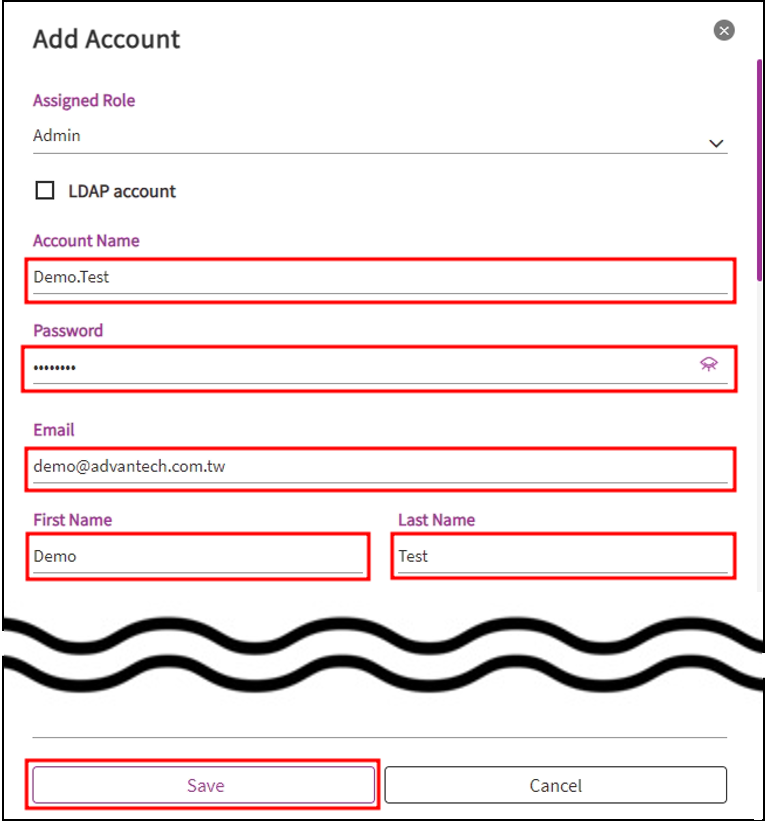
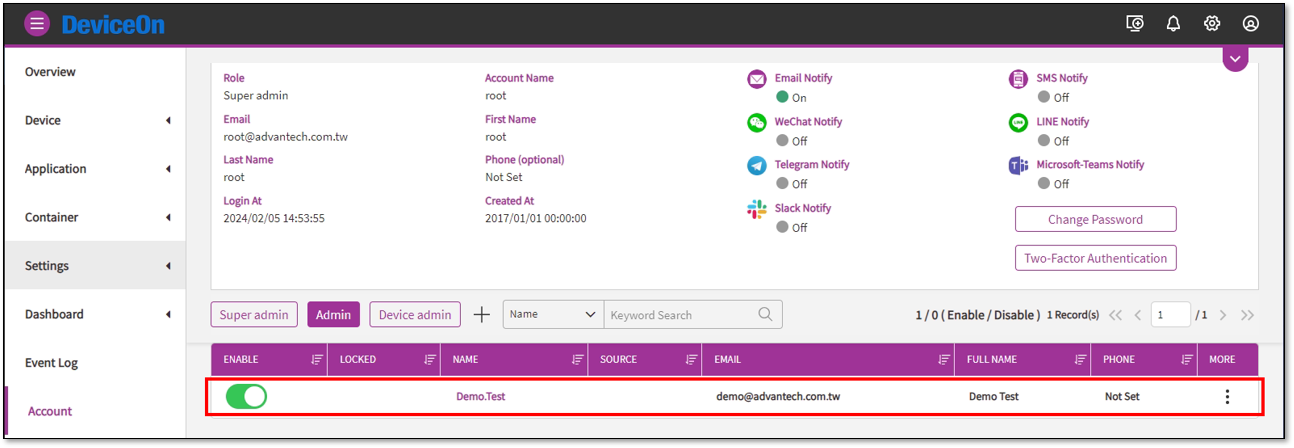
連線到目前 Active 的 DeviceOn Portal (s2d-1),登入 root 帳號。在「帳號」頁面新增一個測試用的系統管理員帳號 (例如 Demo.Test)。
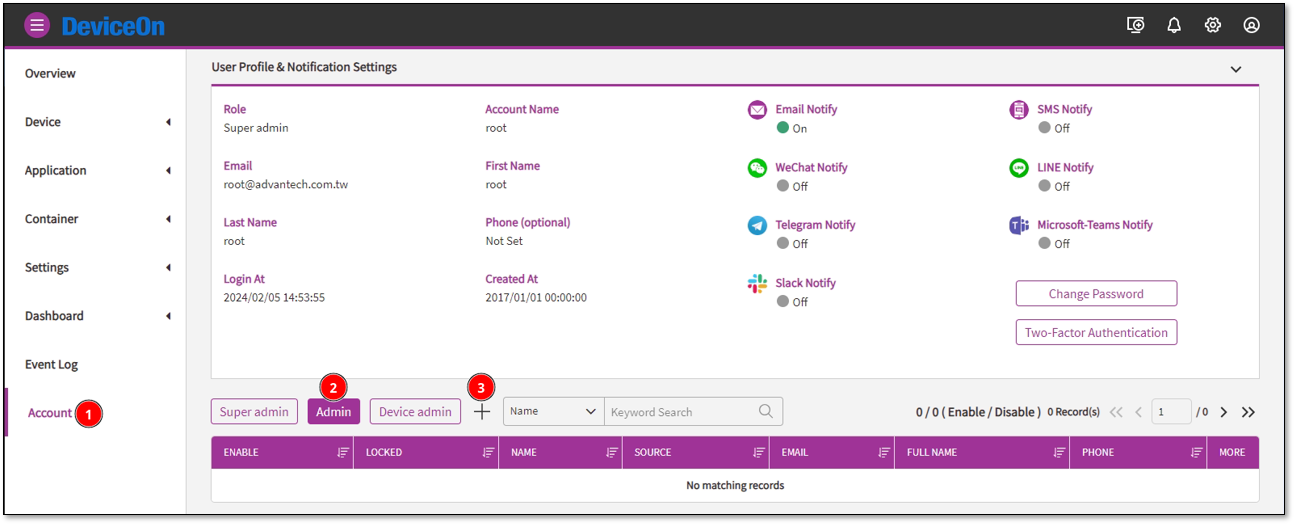
步驟 2:模擬 Active 節點故障
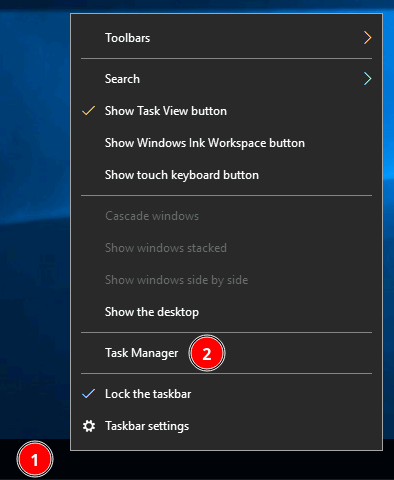
登入 Active 節點 (s2d-1),打開工作管理員 (Task Manager)。找到 DeviceOn Portal 的主要程序 tomcat9.exe,並強制結束它。
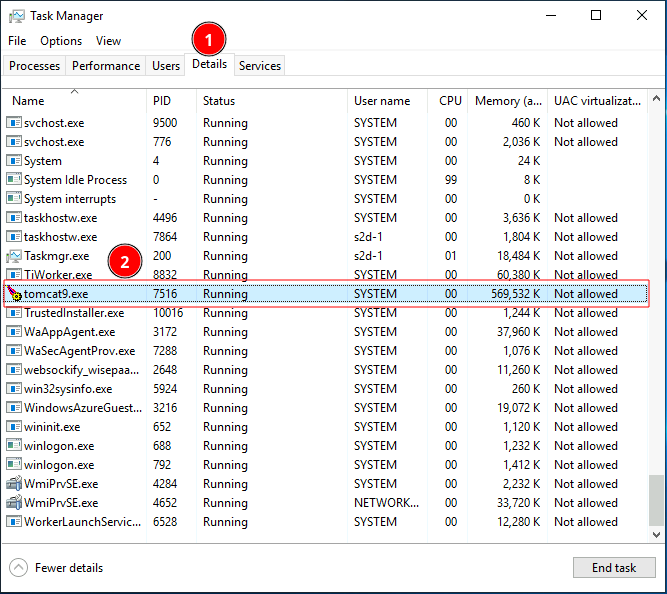
tomcat9.exe 會導致 DeviceOn Portal 服務停止,模擬了 Active 節點發生故障的情況。
觀察故障轉移:
立即觀察 s2d-1 的 DeviceOn Server Control,服務狀態會逐漸從綠燈變成紅燈。
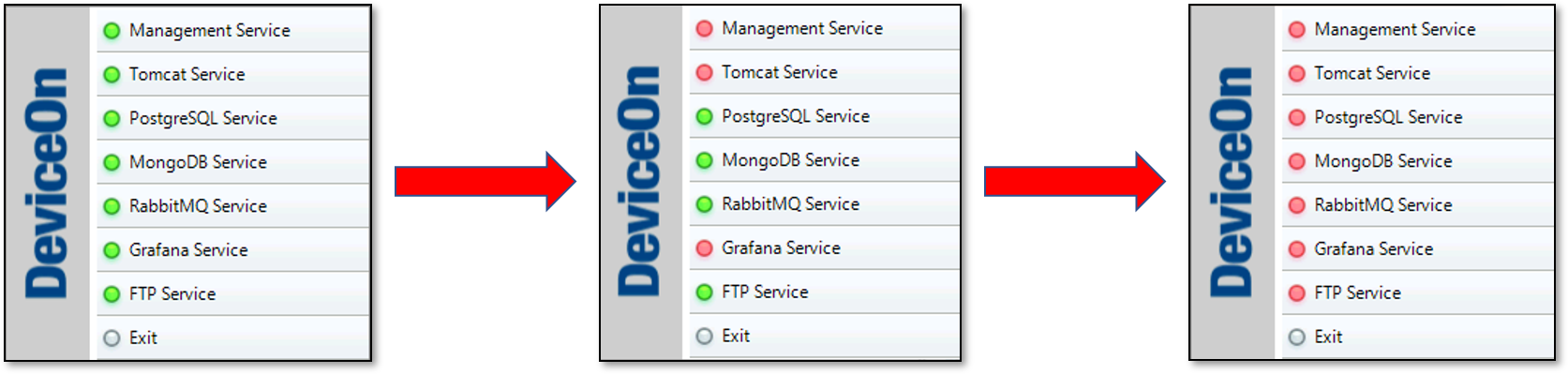
s2d-2 的 DeviceOn Server Control,您會看到服務狀態逐漸從紅燈變成綠燈!這表示 Helmsman 偵測到 s2d-1 故障後,成功將 s2d-2 提升為新的 Active 節點。
步驟 3:在新 Active 節點上驗證數據
現在,嘗試連線到新的 Active 節點 (s2d-2) 的 DeviceOn Portal。登入 root 帳號,再次進入「帳號」頁面。您會發現,剛才在 s2d-1 上新增的 Demo.Test 帳號赫然出現在列表中!
這證明了即使 Active 節點故障,備用節點也能迅速接手,並且因為數據存放在 S2D 共享儲存上,所有數據都能在新 Active 節點上無縫存取,確保業務連續性。
當原來的 Active 節點 (s2d-1) 恢復正常後,Helmsman 會將其狀態標記為「故障」(malfunction),直到問題修復並手動移除安裝目錄下的 __MALFUNCTION__ 檔案後,它才會回到「待命」(idle) 狀態,準備在未來再次被提升為 Active。
結論與未來展望 #
這項實驗成功驗證了透過研華 Helmsman 工具與微軟 Storage Spaces Direct 技術,可以為 DeviceOn 平台建構一個可靠的高可用性架構。這意味著我們的客戶在部署 DeviceOn 於關鍵應用場景時,能夠大幅提升平台的穩定性與可靠性,降低因伺服器故障導致的營運中斷風險。
這項成果不僅展現了研華在提升 DeviceOn 平台穩定性上的持續投入與創新能力,也證明了我們能有效整合業界領先的技術,為客戶提供更強大、更可靠的 IoT 解決方案。
未來,研華將持續投入研發,進一步優化 Helmsman 的功能,探索更多提升 DeviceOn 高可用性與災難復原能力的技術,以滿足日益複雜和嚴苛的工業物聯網應用需求。研華致力於成為您最值得信賴的 IoT 夥伴,用創新技術為您的業務保駕護航!
如果您對 DeviceOn 的高可用性解決方案感興趣,或有任何相關需求,歡迎隨時與研華聯繫!